


- クラウドサービス
スプレッドシート条件付き書式のカスタム数式例20選と早見表


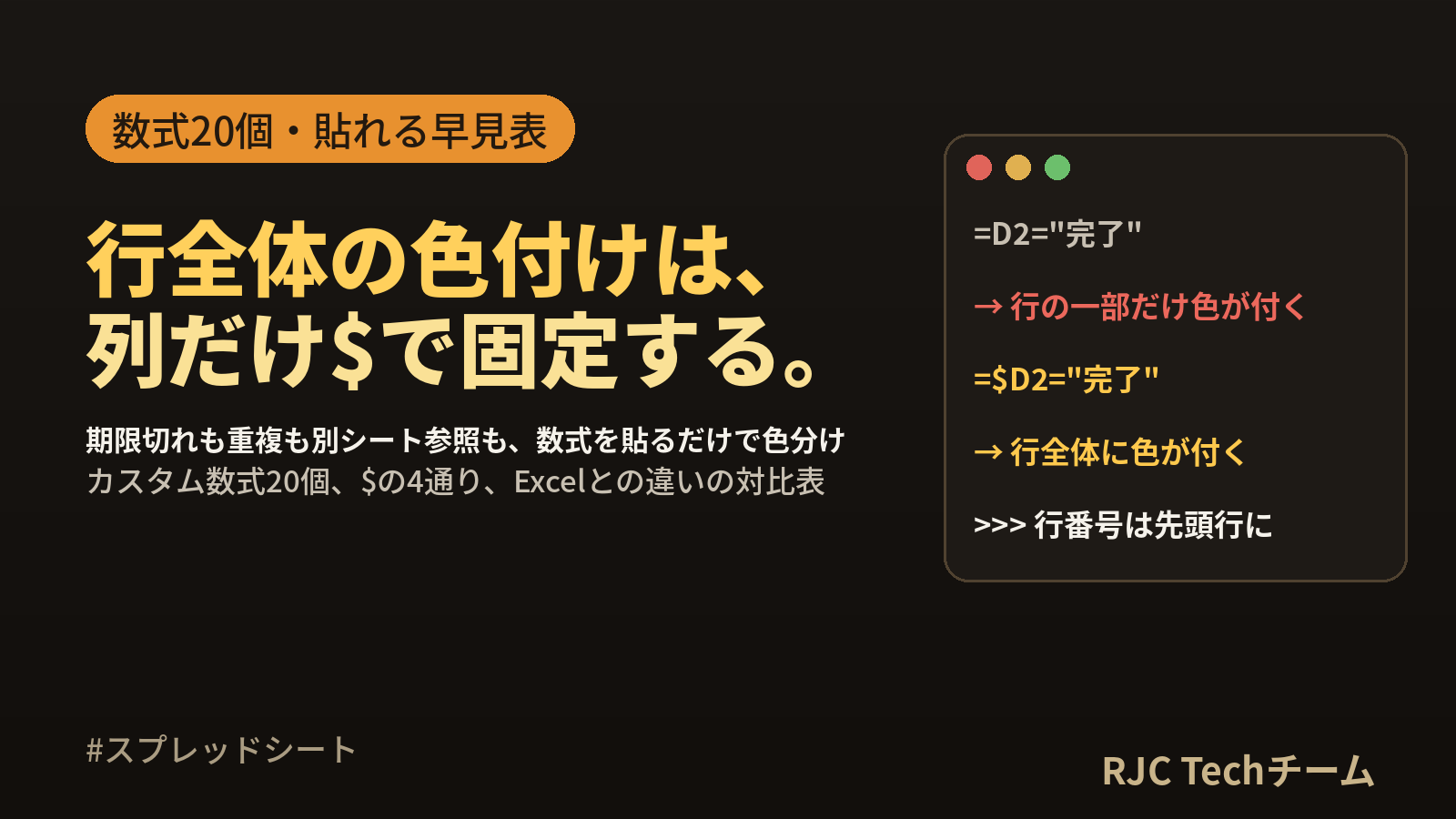
行全体に色を付けるなら、数式の列だけを $ で固定し、行番号は適用範囲の先頭行に合わせます。 適用範囲が A2:G1000 で、D 列が「完了」の行を塗るなら、数式は =$D2="完了" です。カスタム数式のつまずきの多くは、この2点($ の位置と行番号)で説明できます。
この記事では、そのまま貼れるカスタム数式を20個、タブ区切りの表で載せます。$ の付け方4通りで色の付く範囲がどう変わるかの早見表、色が付かないときのチェック表、Excel の条件付き書式との違いもまとめました。
確認環境:仕様は Google ドキュメント エディタ ヘルプと Microsoft サポートの各ページを 2026-10-05 に開いて確認しました。数式が TRUE になる行は、同じ数式を LibreOffice Calc 24.2.7.2 のセルに入れて評価した値で示しています(TODAY() は 2026-10-05 として計算)。
この記事の結論
| 知りたいこと | 答え |
|---|---|
| 行全体に色を付ける | 列だけ $ で固定する($D2)。行番号は適用範囲の先頭行にする |
| 1つの列だけに色を付ける | 適用範囲をその列にして、同じ行のセルを参照する($C2 でも C2 でもよい) |
| 重複に色を付ける | =COUNTIF($G$2:$G$1000,$G2)>1(範囲は $ で行も列も固定) |
| 別のシートを参照する | INDIRECT("シート名!範囲") で囲む |
| 複数のルールが当てはまる | 一覧の上にあるルールの書式になる。優先したいルールを上に置く |
カスタム数式20選の早見表
適用範囲はすべて A2:G1000(1行目は見出し)の想定です。列は A=タスク、B=担当、C=期限、D=状態、E=完了のチェックボックス、F=数量、G=コード です。
| No | 目的 | 適用範囲 | 数式 |
|---|---|---|---|
| 1 | 状態が「完了」の行 | A2:G1000 | =$D2="完了" |
| 2 | 期限切れの行 | A2:G1000 | =AND($C2<>"",$C2<TODAY()) |
| 3 | 期限が今日から3日以内の行 | A2:G1000 | =AND($C2>=TODAY(),$C2<=TODAY()+3) |
| 4 | 期限切れで、まだ完了していない行 | A2:G1000 | =AND($C2<>"",$C2<TODAY(),$D2<>"完了") |
| 5 | 期限が今日の行 | A2:G1000 | =$C2=TODAY() |
| 6 | 期限が土日の行 | A2:G1000 | =AND($C2<>"",WEEKDAY($C2,2)>=6) |
| 7 | 状態が「至急」か「未完了」の行 | A2:G1000 | =OR($D2="至急",$D2="未完了") |
| 8 | 期限が今月の行 | A2:G1000 | =AND($C2<>"",TEXT($C2,"yyyymm")=TEXT(TODAY(),"yyyymm")) |
| 9 | コードが重複している行 | A2:G1000 | =COUNTIF($G$2:$G$1000,$G2)>1 |
| 10 | 重複の2回目以降だけ | A2:G1000 | =COUNTIF($G$2:$G2,$G2)>1 |
| 11 | 担当とコードの組み合わせが重複 | A2:G1000 | =COUNTIFS($B$2:$B$1000,$B2,$G$2:$G$1000,$G2)>1 |
| 12 | チェックボックスがオンの行 | A2:G1000 | =$E2=TRUE |
| 13 | タスクはあるのに数量が空の行 | A2:G1000 | =AND($A2<>"",$F2="") |
| 14 | タスク名に「確認」を含む行 | A2:G1000 | =ISNUMBER(SEARCH("確認",$A2)) |
| 15 | 数量が 100 以上の行 | A2:G1000 | =AND($F2<>"",$F2>=100) |
| 16 | 数量が平均より大きい行 | A2:G1000 | =AND($F2<>"",$F2>AVERAGE($F$2:$F$1000)) |
| 17 | 数量が上位3件の行 | A2:G1000 | =AND($F2<>"",COUNTIF($F$2:$F$1000,">"&$F2)<3) |
| 18 | 1行おきに色を付ける(偶数行) | A2:G1000 | =ISEVEN(ROW($A2)) |
| 19 | 担当が別シートのリストにある行 | A2:G1000 | =COUNTIF(INDIRECT("除外リスト!A1:A100"),$B2)>0 |
| 20 | 数量が別シートのしきい値以上の行 | A2:G1000 | =AND($F2<>"",$F2>=INDIRECT("設定!B1")) |
本記事の内容は、ご自由にお使いください。
ご利用の際は、出典として本ページへのリンクを記載いただけますようお願いします。
(記載例)出典:株式会社RJC「スプレッドシート条件付き書式のカスタム数式例20選と早見表」
コピー用(タブ区切り)
表計算ソフトに貼ると3列に分かれます。数式の列をそのまま [値または数式] の欄に貼れます。
目的  適用範囲    数式
状態が「完了」の行   A2:G1000    =$D2="完了"
期限切れの行  A2:G1000    =AND($C2<>"",$C2<TODAY())
期限が今日から3日以内の行   A2:G1000    =AND($C2>=TODAY(),$C2<=TODAY()+3)
期限切れで、まだ完了していない行    A2:G1000    =AND($C2<>"",$C2<TODAY(),$D2<>"完了")
期限が今日の行 A2:G1000    =$C2=TODAY()
期限が土日の行 A2:G1000    =AND($C2<>"",WEEKDAY($C2,2)>=6)
状態が「至急」か「未完了」の行 A2:G1000    =OR($D2="至急",$D2="未完了")
期限が今月の行 A2:G1000    =AND($C2<>"",TEXT($C2,"yyyymm")=TEXT(TODAY(),"yyyymm"))
コードが重複している行 A2:G1000    =COUNTIF($G$2:$G$1000,$G2)>1
重複の2回目以降だけ  A2:G1000    =COUNTIF($G$2:$G2,$G2)>1
担当とコードの組み合わせが重複 A2:G1000    =COUNTIFS($B$2:$B$1000,$B2,$G$2:$G$1000,$G2)>1
チェックボックスがオンの行   A2:G1000    =$E2=TRUE
タスクはあるのに数量が空の行  A2:G1000    =AND($A2<>"",$F2="")
タスク名に「確認」を含む行   A2:G1000    =ISNUMBER(SEARCH("確認",$A2))
数量が100以上の行  A2:G1000    =AND($F2<>"",$F2>=100)
数量が平均より大きい行 A2:G1000    =AND($F2<>"",$F2>AVERAGE($F$2:$F$1000))
数量が上位3件の行   A2:G1000    =AND($F2<>"",COUNTIF($F$2:$F$1000,">"&$F2)<3)
1行おきに色を付ける(偶数行) A2:G1000    =ISEVEN(ROW($A2))
担当が別シートのリストにある行 A2:G1000    =COUNTIF(INDIRECT("除外リスト!A1:A100"),$B2)>0
数量が別シートのしきい値以上の行    A2:G1000    =AND($F2<>"",$F2>=INDIRECT("設定!B1"))
1つの列だけを塗りたいときは、数式はそのままで適用範囲を C2:C1000 のように狭めます。
カスタム数式の設定手順
Google ドキュメント エディタ ヘルプに載っている手順です。
| 手順 | 操作 |
|---|---|
| 1 | 色を付けたいセル範囲を選ぶ(例:A2:G1000) |
| 2 | [表示形式] → [条件付き書式] をクリック |
| 3 | [セルの書式設定の条件] のプルダウンで [カスタム数式] を選ぶ |
| 4 | [値または数式] に数式を入力する(例:=$D2="完了") |
| 5 | 書式設定のスタイルで色を選び、[完了] をクリック |
同じヘルプには、カスタム数式を使うと「他のセルの内容に基づいて特定のセルに書式を設定できる」こと、絶対参照にするには数式内の文字や数値の前にドル記号($)を付けることが書かれています。公式の例は次の2つです。
| 公式の例 | 範囲 | 数式 |
|---|---|---|
| 同じ値が複数あるセルを強調 | A1:A100 | =COUNTIF($A$1:$A$100,A1)>1 |
| B 列が Yes の行全体を塗る | A:E | =$B1="Yes" |
$ の付け方4通りと色が付く範囲の早見表
カスタム数式は、適用範囲の左上のセルを基準に書きます。ほかのセルでは、$ の付いていない部分が、位置に合わせてずれて評価されます。
A1:C4 を適用範囲にして、A1・A2・B1 の3つのセルに x を入れ、「x と等しい」という数式を4通りの書き方で比べました。「色」は数式が TRUE になったセルです。
| 数式 | 固定されるもの | 色が付く範囲 | 向いている用途 |
|---|---|---|---|
=$A1="x" |
列 | 1行目と2行目の全体(A〜C 列) | 行全体の色付け |
=A$1="x" |
行 | A 列と B 列の全体(1〜4 行目) | 列全体の色付け(見出しの値で列を塗る) |
=$A$1="x" |
列と行 | 適用範囲の全体 | 1つのセルをスイッチにして全体を塗る |
=A1="x" |
なし | A1・A2・B1 の3セルだけ | そのセル自身の値で塗る |
評価した結果をそのまま並べると、次のようになります(左から A・B・C 列、上から 1〜4 行目)。
=$A1="x"      =A$1="x"      =$A$1="x"     =A1="x"
色 色 色      色 色 ・      色 色 色      色 色 ・
色 色 色      色 色 ・      色 色 色      色 ・ ・
・ ・ ・      色 色 ・      色 色 色      ・ ・ ・
・ ・ ・      色 色 ・      色 色 色      ・ ・ ・
行番号は適用範囲の先頭行に合わせる
同じ A1:C4 に =$A2="x" と1行下を書くと、色が付いたのは1行目だけでした。x があるのは1行目と2行目なのに、塗られる行が1つ上にずれています。
=$A2="x"
色 色 色
・ ・ ・
・ ・ ・
・ ・ ・
適用範囲が A2 から始まるなら数式も 2 行目($D2)、A1 から始まるなら 1 行目($D1)で書きます。
20個の数式を同じ表で評価した結果
次の6行(2〜7 行目)に20個の数式を当て、TRUE になった行を調べました。7 行目は空の行です。
| 行 | A タスク | B 担当 | C 期限 | D 状態 | E 完了 | F 数量 | G コード |
|---|---|---|---|---|---|---|---|
| 2 | 棚卸し | 佐藤 | 2026/10/01(木) | 未完了 | オフ | 120 | A-001 |
| 3 | 発注書の確認 | 田中 | 2026/10/05(月) | 未完了 | オフ | 80 | A-002 |
| 4 | 備品ラベル貼り | 佐藤 | 2026/10/07(水) | 完了 | オン | 45 | A-001 |
| 5 | 会議室の予約 | 鈴木 | 2026/10/10(土) | 未完了 | オフ | (空) | A-003 |
| 6 | 報告書の提出 | 田中 | 2026/10/11(日) | 至急 | オフ | 300 | A-002 |
| 7 | (空) | (空) | (空) | (空) | オフ | (空) | (空) |
別シート「除外リスト」の A 列には 鈴木・高橋、「設定」の B1 には 100 を入れています。今日は 2026/10/05 です。
| No | 目的 | TRUE になった行 |
|---|---|---|
| 1 | 状態が「完了」 | 4 |
| 2 | 期限切れ | 2 |
| 3 | 期限が今日から3日以内 | 3、4 |
| 4 | 期限切れで未完了 | 2 |
| 5 | 期限が今日 | 3 |
| 6 | 期限が土日 | 5、6 |
| 7 | 「至急」か「未完了」 | 2、3、5、6 |
| 8 | 期限が今月 | 2、3、4、5、6 |
| 9 | コードが重複 | 2、3、4、6 |
| 10 | 重複の2回目以降 | 4、6 |
| 11 | 担当とコードの組み合わせが重複 | 2、3、4、6 |
| 12 | チェックボックスがオン | 4 |
| 13 | タスクはあるのに数量が空 | 5 |
| 14 | 「確認」を含む | 3 |
| 15 | 数量が 100 以上 | 2、6 |
| 16 | 数量が平均(136.25)より大きい | 6 |
| 17 | 数量が上位3件 | 2、3、6 |
| 18 | 偶数行 | 2、4、6 |
| 19 | 担当が除外リストにある | 5 |
| 20 | 数量が「設定」の値以上 | 2、6 |
どの数式でも、空の 7 行目は TRUE になっていません。空のセルを先に除く条件($C2<>"" や $F2<>"")を入れているためです。
目的別の書き方
期限切れ・期限3日前・今日を色分けする
日付の比較は TODAY() との大小で書きます。3つのルールを同じ範囲に重ねるときは、上から「期限切れ」「今日」「3日以内」の順に置きます。ヘルプには、ルールは一覧の順に評価され、最初に真になったルールでセルの書式が決まると書かれています。
| 順 | 目的 | 数式 | 色の例 |
|---|---|---|---|
| 1 | 期限切れで未完了 | =AND($C2<>"",$C2<TODAY(),$D2<>"完了") |
赤 |
| 2 | 今日が期限 | =$C2=TODAY() |
オレンジ |
| 3 | 3日以内 | =AND($C2>=TODAY(),$C2<=TODAY()+3) |
黄 |
2と3は今日の行でどちらも TRUE になります(表の 3 行目)。2を上に置くと、今日の行はオレンジになります。
土日に色を付ける
WEEKDAY(日付, 種類) の種類を 2 にすると、月曜が 1、日曜が 7 になるので、6 以上が土日です。
空のセルを除く条件を外した =WEEKDAY($C2,2)>=6 では、期限が空の 7 行目も TRUE になりました。空のセルは日付としては土曜にあたる値に読まれるためです。$C2<>"" を AND でつなぐと、空の行は塗られません。
重複に色を付ける(COUNTIF)
| やりたいこと | 数式 | 表での結果 |
|---|---|---|
| 重複している値をすべて塗る | =COUNTIF($G$2:$G$1000,$G2)>1 |
2、3、4、6 行目 |
| 2回目以降だけ塗る | =COUNTIF($G$2:$G2,$G2)>1 |
4、6 行目 |
| 2列の組み合わせで重複を見る | =COUNTIFS($B$2:$B$1000,$B2,$G$2:$G$1000,$G2)>1 |
2、3、4、6 行目 |
数える範囲は $G$2:$G$1000 と行も列も固定し、比べる値だけ $G2 にします。2回目以降だけ塗る数式は、範囲の終わりを $G2 と行だけ動く形にして、「先頭からその行まで」を数えています。
チェックボックスを条件にする
=$E2=TRUE で、チェックがオンの行が TRUE になります。ヘルプには、チェックボックスにカスタムのセル値(オンを「はい」、オフを「いいえ」など)を設定できると書かれています。カスタムの値を設定している場合は、=$E2="はい" のようにその値と比べます。
別シートを参照する(INDIRECT)
条件付き書式のヘルプには、通常の表記(='sheetname'!cell)では数式は同一のシートだけを参照し、別のシートを参照するには INDIRECT 関数を使う、と書かれています。INDIRECT は、文字列で指定したセル参照を返す関数です。
| やりたいこと | 数式 |
|---|---|
| 別シートのリストにある値を塗る | =COUNTIF(INDIRECT("除外リスト!A1:A100"),$B2)>0 |
| 別シートの1つのセルと比べる | =AND($F2<>"",$F2>=INDIRECT("設定!B1")) |
シート名と範囲を1つの文字列にして二重引用符で囲みます。シート名を変えたときは、数式の中の文字列も直します。
数値を条件にするときは空のセルを除く
=$F2<100 を当てると、数量が空の 5 行目と 7 行目も TRUE になりました。空のセルは比較のとき 0 として扱われるためです。
| 数式 | TRUE になった行 |
|---|---|
=$F2<100 |
3、4、5、7 |
=AND($F2<>"",$F2<100) |
3、4 |
色が付かないときの原因別チェック表
| 症状 | 原因 | 直し方 |
|---|---|---|
| 行の一部のセルだけ色が付く | 列に $ が無く、列ごとに参照先がずれている(D2) | 列を固定する($D2) |
| 1行目だけ、または全体が同じ色になる | 行にも $ が付いている($D$2) | 行の $ を外す($D2) |
| 色の付く行が上か下にずれる | 数式の行番号が適用範囲の先頭行と違う | 範囲が A2 始まりなら 2、A1 始まりなら 1 にする |
| 数式が効かない | 数式が = で始まっていない | = から書き始める(公式の例はどれも = で始まる) |
| 別シートの値で色が付かない | シート名!セル を直接書いている | INDIRECT("シート名!範囲") で囲む |
| 当てはまるはずなのに別の色になる | 上にあるルールが先に真になっている | 優先したいルールが一覧の上に来るようにする |
| 空の行まで色が付く | 空のセルが 0 や日付として評価されている | $C2<>"" を AND でつなぐ |
| 重複の数式で全部に色が付く、または付かない | 数える範囲に $ が無く、行ごとに範囲がずれている | 範囲を $G$2:$G$1000 と固定する |
| チェックを入れても色が付かない | チェックボックスにカスタムのセル値を設定している | その値と比べる(=$E2="はい") |
| 行を足したら色が付かない | 適用範囲が途中の行までになっている | 適用範囲を広げる(A2:G1000 など) |
確かめる近道は、空いている列に同じ数式を入れてみることです。H2 に =$D2="完了" を入れて下へコピーし、TRUE と FALSE が思ったとおりに並ぶかを見ます。
既定の条件とカスタム数式のどちらを選ぶか
[セルの書式設定の条件] には、選ぶだけで使える既定の条件と、カスタム数式があります。
| 条件 | 選ぶもの |
|---|---|
| そのセル自身の値で色を決める(空白、特定の文字、数値の大小、日付) | 既定の条件 |
| 値の大きさを色の濃さで見せる | カラースケール |
| ほかのセルの値で色を決める | カスタム数式 |
| 行全体・列全体に色を付ける | カスタム数式 |
| 条件を2つ以上組み合わせる(AND・OR) | カスタム数式 |
| 重複、順位、平均との比較 | カスタム数式 |
| 別シートの値を使う | カスタム数式(INDIRECT) |
既定の条件のテキスト指定では、ワイルドカードが使えます。ヘルプによると、? は任意の1文字、* は0文字以上の文字列に一致します(「a?c」は abc に一致し ac には一致しない、「a*c」は abc・ac・abbc に一致)。
Excel の条件付き書式との違い
Microsoft サポートの「数式を使用して条件付き書式を適用する」「条件付き書式ルールの優先順位を管理する」と、Google のヘルプの記載を並べました。
| 観点 | Google スプレッドシート | Excel |
|---|---|---|
| 数式を入れる場所 | [表示形式] → [条件付き書式] → [カスタム数式] | [ホーム] → [条件付き書式] → [ルールの管理] → [新規ルール] → [数式を使用して、書式設定するセルを決定] |
| 数式の書き方 | [値または数式] に入力。公式の例は = で始まる | 先頭に等号(=)が必要。TRUE か FALSE を返す数式にする |
| 別シートの参照 | 通常の表記では同一シートのみ。別シートは INDIRECT を使う | ワークシートのセルを直接選んで参照を入力できる |
| 複数のルールが真のとき | 一覧の順に評価し、最初に真になったルールで書式が決まる | 上から順に評価。競合しない書式(太字と赤い文字など)は両方適用、競合する書式は上のルールが適用 |
| 評価を途中で止める | 最初に真になったルールで決まる | ルールごとの [条件を満たす場合は停止] にチェックを入れる |
Microsoft のページには、Excel の決まりとして次の2つも書かれています。
| 項目 | Excel での扱い |
|---|---|
| 新しいルールの位置 | 既定では一覧の先頭に追加され、優先順位が高くなる |
| 手動の書式との関係 | ルールが真のとき、同じ範囲の手動の書式より優先される。ルールを消すと手動の書式が残る |
移すときに気を付けたいのは次の2点です。
| 場面 | 見直すところ |
|---|---|
| Excel からスプレッドシートへ | 別シートを直接参照している数式を INDIRECT に書き換える。太字と色のように複数のルールを重ねていた箇所は、1つのルールに両方の書式を入れる |
| スプレッドシートから Excel へ | ルールの順序を確かめる。上のルールだけを効かせたい箇所は [条件を満たす場合は停止] を使う |
$ の付け方($A1・A$1・$A$1・A1)の考え方は、どちらも同じ相対参照と絶対参照です。
確かめて分かったこと
- 行番号が1つ違うだけで、塗られる行が1行ずれた。適用範囲 A1:C4 に $A2 と書くと、x のある行の1つ上が TRUE になりました。
- 空のセルは「土日」と「100 未満」の両方で TRUE になった。WEEKDAY は空のセルを土曜にあたる値として返し、数値の比較では 0 として扱われました。空の行まで塗られるときは
<>""を足します。 - 3日以内の数式は、今日の行でも TRUE になる。今日専用の色を付けたい場合は、今日のルールを上に置く必要があります。
- 2回目以降だけ塗る数式は、範囲の終わりの $ を1つ外すだけ。$G$2:$G$1000 を $G$2:$G2 に変えると、TRUE が 2・3・4・6 行目から 4・6 行目に変わりました。
- Google と Excel では、複数のルールが真のときの扱いが違う。Google のヘルプは「最初に真になったルールで書式が決まる」、Microsoft のページは「競合しなければ両方適用」と書いています。
- 別シートの参照は、Google のヘルプに INDIRECT を使うと明記されている。Excel のページには、ワークシートのセルを直接選んで参照できるとあります。
よくある質問
Q. 条件付き書式で行全体に色を付けるには? A. 適用範囲を行全体(A2:G1000 など)にして、数式の列だけを $ で固定します。D 列が「完了」の行なら =$D2="完了" です。行番号は適用範囲の先頭行に合わせます。
Q. カスタム数式を入れても色が付かないときは? A. $ の位置、行番号、先頭の = の3つを順に見ます。空いている列に同じ数式を入れて TRUE と FALSE を表示させると、どこが違うかをすぐ確かめられます。
Q. 条件付き書式で別シートを参照できないときは? A. INDIRECT で囲みます。=COUNTIF(INDIRECT("除外リスト!A1:A100"),$B2)>0 のように、シート名と範囲を1つの文字列にします。
Q. スプレッドシートと Excel の条件付き書式の違いは? A. 別シートの参照方法と、複数のルールが真のときの扱いが違います。スプレッドシートは INDIRECT を使い、最初に真になったルールで書式が決まります。Excel はセルを直接参照でき、競合しない書式は重ねて適用され、[条件を満たす場合は停止] で止められます。
まとめ
- 行全体の色付けは「列だけ $」と「行番号は適用範囲の先頭行」の2点で決まる。
- $A1・A$1・$A$1・A1 の4通りは、行全体・列全体・範囲全体・セル単位に対応する。
- 期限・土日・数値の条件には、空のセルを除く条件を足すと、空の行が塗られない。
- 重複は COUNTIF で、数える範囲を $ で固定する。終わりの行だけ動かすと2回目以降を塗れる。
- 別シートは INDIRECT、複数のルールは一覧の上が優先。
- Excel とは、別シートの参照とルールの重なり方が違うので、移すときに見直す。
参考・出典
いずれも 2026-10-05 に確認しました。
- Google ドキュメント エディタ ヘルプ「Google スプレッドシートで条件付き書式ルールを使用する」https://support.google.com/docs/answer/78413?hl=ja
- Google ドキュメント エディタ ヘルプ「INDIRECT」https://support.google.com/docs/answer/3093377?hl=ja
- Google ドキュメント エディタ ヘルプ「Google スプレッドシートの関数リスト」https://support.google.com/docs/table/25273?hl=ja
- Google ドキュメント エディタ ヘルプ「COUNTIFS」https://support.google.com/docs/answer/3256550?hl=ja
- Google ドキュメント エディタ ヘルプ「SEARCH」https://support.google.com/docs/answer/3094154?hl=ja 、「TEXT」https://support.google.com/docs/answer/3094139?hl=ja 、「AVERAGE」https://support.google.com/docs/answer/3093615?hl=ja
- Google ドキュメント エディタ ヘルプ「チェックボックスを追加して使用する」https://support.google.com/docs/answer/7684717?hl=ja
- Microsoft サポート「数式を使用して条件付き書式を適用する」https://support.microsoft.com/ja-jp/office/fed60dfa-1d3f-4e13-9ecb-f1951ff89d7f
- Microsoft サポート「条件付き書式ルールの優先順位を管理する」https://support.microsoft.com/ja-jp/office/e09711a3-48df-4bcb-b82c-9d8b8b22463d
本記事の内容は、ご自由にお使いください。
ご利用の際は、出典として本ページへのリンクを記載いただけますようお願いします。
(記載例)出典:株式会社RJC「スプレッドシート条件付き書式のカスタム数式例20選と早見表」
株式会社RJC ― SI事業・SES事業・AI駆動開発。RJCは一緒に成長を楽しめる会社です。
WE ARE HIRING
RJCで一緒に開発しながら、
成長を楽しみませんか?
RJCは、Web・モバイル・AIを活用した開発プロジェクトで、テックリードやPM・PMOも活躍するシステム開発会社です。会社を知る、待遇を確かめる、話を聞いてみる。気になるところ見てみてください!
- 127日年間休日
- 12時間平均残業時間
- 毎日ガチャ遊びココロも大切にする福利厚生。アマギフなどの賞品ラインナップ!
ほかにも、チケットレストラン、書籍読み放題、2年ごとの慰労報奨(休暇 or 金一封)、11期連続の黒字決算。


