


- クラウドサービス
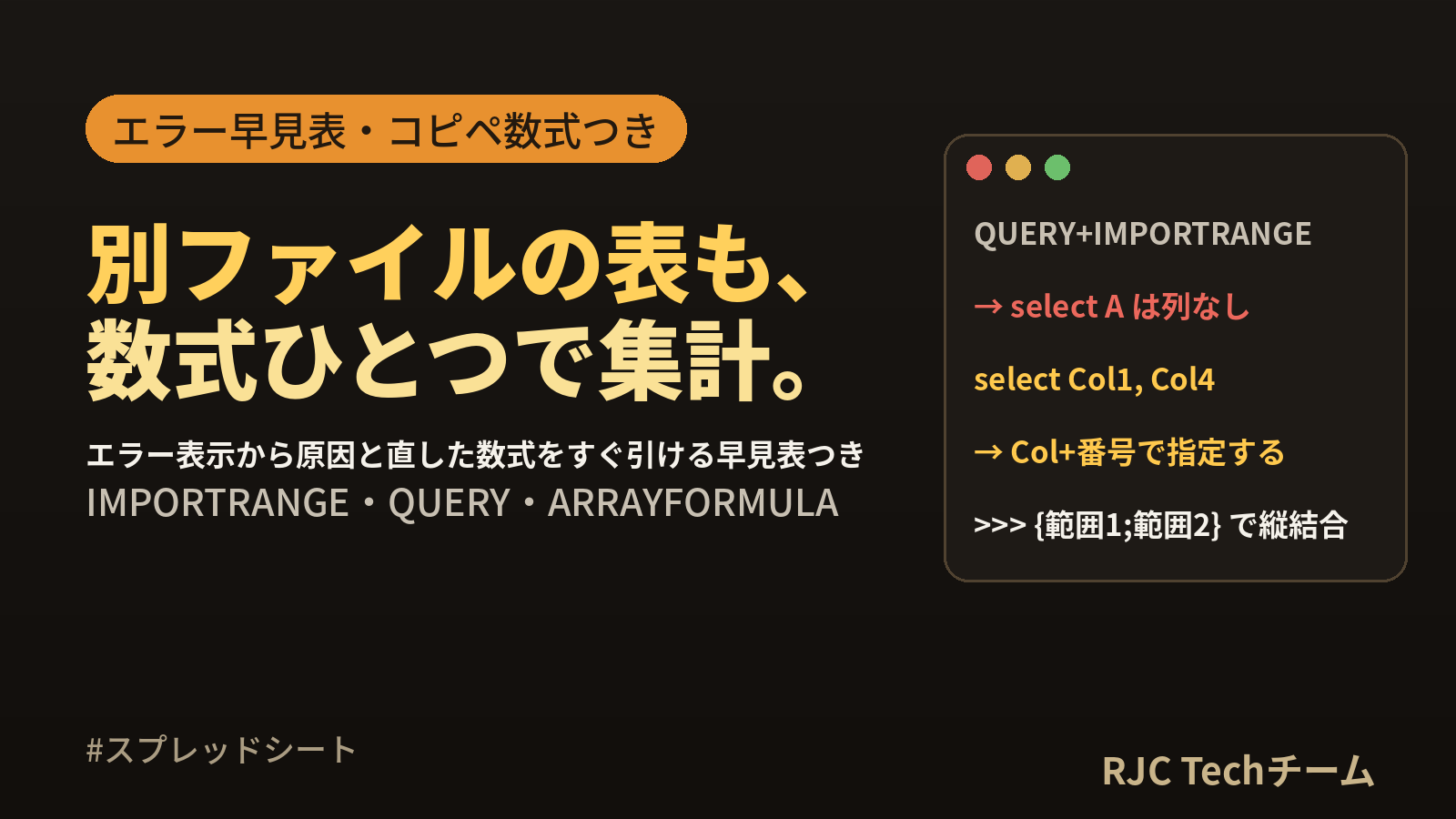
IMPORTRANGE・ARRAYFORMULAの使い方とエラー対処


IMPORTRANGEは別のスプレッドシートのセル範囲を読み込む関数、ARRAYFORMULAは1つの数式の結果を複数の行・列にまとめて表示する関数です。 どちらも「1つのセルに書いた数式が、右や下のセルへ広がって表示される」という同じ仕組みで動くため、つまずく場所もよく似ています。
この記事では、まずエラー表示ごとの原因と直し方を早見表にまとめ、そのあと IMPORTRANGE 単体 → QUERY で絞り込む → 複数ファイルを縦に結合 → ARRAYFORMULA と IF・VLOOKUP の組み合わせ、の順にコピペ用の数式を示します。後半では、ARRAYFORMULA では行ごとに広がらない関数と代わりの書き方、公式ヘルプに書かれている上限と更新の仕組みを整理します。
確認環境:構文・上限・更新の仕組み・エラーの説明は、2026年10月5日に Google ドキュメント エディタ ヘルプ(support.google.com/docs)の各関数のページを開いて確認した内容です。数式に添えた集計値は、同じ集計を Python 3.11 で求めた値です。
IMPORTRANGE・ARRAYFORMULAのエラー早見表
セルに表示された内容と、セルにカーソルを合わせたときに出る説明文の組み合わせで原因を絞り込みます。右端の列は、その内容が公式ヘルプに書かれているかどうかです。
| 表示 | 説明文・状態 | 原因 | 確認する場所 | 直し方・直した数式 | 公式ヘルプの記載 |
|---|---|---|---|---|---|
#REF! |
「これらのシートをリンクする必要があります」と「アクセスを許可」ボタン | その読み込み元を初めて参照していて、許可がまだ | 数式のセルにカーソルを合わせる | 数秒待ってから「アクセスを許可」を押す。数式は変えなくてよい | あり |
#REF! |
読み込み元にアクセスする権限がない旨の説明 | 読み込み元ファイルを自分が開けない | 読み込み元の URL をブラウザで開く | 読み込み元のオーナーにアクセス権をリクエストする | あり |
#REF! |
配列結果が他のセルのデータを上書きするため展開されなかった、という説明 | 結果が広がる先のセルに、値や数式がすでに入っている | 数式セルの右と下。説明文に出ているセル番地 | 広がる先のセルを空にする。または空いている場所へ数式を移す | 結果が右や下に展開されることは記載あり。説明文の文言は記載なし |
#ERROR! |
数式の解析エラー | 数式の書き方が読み取れない。全角の引用符、引用符の閉じ忘れ、カンマや括弧の過不足 | 数式バー。引用符 " が半角か、対になっているか |
=IMPORTRANGE(B1,"注文!A1:D") のように URL と範囲をそれぞれ半角の引用符で囲む |
なし |
Loading…(読み込み中) |
「リクエスト数が多いためデータの読み込みに時間がかかる可能性があります」 | IMPORT 系の関数(IMPORTRANGE・IMPORTHTML・IMPORTDATA・IMPORTFEED・IMPORTXML)の数が多い、引数が頻繁に変わる | ファイル内の IMPORT 系関数の数 | IMPORT 系関数の数を減らす。同じ範囲を何度も読み込まず、1か所に読み込んで参照する | あり |
| エラー | 結果が大きすぎる旨の説明 | 1回の読み込みで受け取るデータが上限(1リクエスト 10 MB)を超えた | 読み込む範囲の行数・列数 | 範囲を分けて {} で縦に結合する。必要な列だけに絞る |
10 MB の上限は記載あり。説明文の文言は記載なし |
| エラー | 「この関数は、NOW()、RAND()、RANDBETWEEN() を含むセルは参照できません」 | 読み込む範囲に、開くたびに値が変わる関数が含まれる | 読み込み元の該当セル | 読み込み元でその結果をコピーし、値のみ貼り付けたセルを参照する | あり |
| QUERY のエラー | 列が見つからない旨の説明 | IMPORTRANGE の結果に対して select A のように列を文字で指定している |
QUERY の第2引数 | select Col1, Col3 のように Col と番号で指定する |
なし |
「公式ヘルプの記載」が「なし」の行は、スプレッドシートの画面に表示される内容として広く知られているものです。説明文の細かな言い回しは表示言語によって変わるため、表示(#REF! か #ERROR! か)と、広がる先のセルの状態を手がかりに切り分けるのが確実です。
本記事の内容は、ご自由にお使いください。
ご利用の際は、出典として本ページへのリンクを記載いただけますようお願いします。
(記載例)出典:株式会社RJC「IMPORTRANGE・ARRAYFORMULAの使い方とエラー対処」
説明で使うサンプルの構成
架空の備品注文データを、2つのスプレッドシートに分けて持っている想定です。
読み込み元1(ファイル名:注文_東、シート名:注文、範囲 A1:D5)
| A:日付 | B:部署 | C:品名 | D:金額 |
|---|---|---|---|
| 2026/10/01 | 総務部 | コピー用紙 | 5000 |
| 2026/10/05 | 開発部 | キーボード | 15000 |
| 2026/10/12 | 総務部 | ノート | 2250 |
| 2026/10/20 | 営業部 | モニター | 24000 |
読み込み元2(ファイル名:注文_西、シート名:注文、範囲 A1:D3)
| A:日付 | B:部署 | C:品名 | D:金額 |
|---|---|---|---|
| 2026/10/03 | 開発部 | USBハブ | 8000 |
| 2026/10/21 | 営業部 | ボールペン | 5000 |
読み込み先(集計用のスプレッドシート)には「設定」シートを作り、次のように URL を置いておきます。URL を数式に直接書かずセルに置くと、数式が短くなり、読み込み元を差し替えるときもセルを1つ直すだけで済みます。
| セル | 内容 |
|---|---|
| 設定!B1 | 注文_東の URL(https://docs.google.com/spreadsheets/d/…/edit) |
| 設定!B2 | 注文_西の URL |
| 設定!B3 | 絞り込みたい部署(例:総務部) |
| 設定!B4 | 絞り込みの開始日(例:2026/10/10) |
ステップ1:IMPORTRANGE単体で読み込む
公式ヘルプの構文は次のとおりです。
IMPORTRANGE(スプレッドシートの URL, 範囲の文字列)
| 引数 | 書き方 |
|---|---|
| スプレッドシートの URL | 読み込み元の URL。二重引用符で囲むか、URL を入れたセルを参照する |
| 範囲の文字列 | "シート名!範囲" の形の文字列(例:"シート1!A2:B6")。シート名を省くと最初のシートが対象になる |
コピペ用の数式です。
=IMPORTRANGE("https://docs.google.com/spreadsheets/d/xxxxxxxx/edit","注文!A1:D5")
URL をセルに置いた形:
=IMPORTRANGE(設定!B1,"注文!A1:D5")
行が増えていく表は、終わりの行番号を書かずに列だけを指定します。
=IMPORTRANGE(設定!B1,"注文!A1:D")
初回は「アクセスを許可」が必要
公式ヘルプによると、ある読み込み元を初めて参照したときは #REF! が表示され、セルにカーソルを合わせると「これらのシートをリンクする必要があります」というメッセージと「アクセスを許可」ボタンが出ます。
| 自分の立場 | 操作 |
|---|---|
| 読み込み元を開ける | 数秒待ってから「アクセスを許可」を押す |
| 読み込み元を開けない | 読み込み元の URL をブラウザで開き、オーナーにアクセス権をリクエストする |
許可したあとは、読み込み先の編集者全員が、IMPORTRANGE を通じてそのデータを読み込めるようになります。読み込み先を共有する相手に見せてよい範囲かどうかを、許可の前に確かめておくと安心です。
ステップ2:QUERYで絞り込んでから読み込む(Col1 記法)
必要な行と列だけを読み込むには、IMPORTRANGE を QUERY の第1引数に入れます。QUERY の構文は QUERY(データ, クエリ, [見出し]) で、第3引数はデータの上にある見出し行の数です(公式ヘルプ)。
シート上の範囲を QUERY に渡すときは select A, C のように列を文字で書きますが、IMPORTRANGE の結果のようにシート上の範囲ではないデータを渡すときは、Col1、Col2 … と番号で列を指定します(Col の C だけ大文字)。この Col 記法は QUERY のヘルプページの本文には例がないため、つまずきやすいところです。
=QUERY(IMPORTRANGE(設定!B1,"注文!A1:D"),"select Col1, Col3, Col4 where Col4 >= 8000 order by Col4 desc",1)
同じ絞り込みと並べ替えを Python で求めた値(見出し行を除く):
2026/10/20  モニター    24000
2026/10/05  キーボード   15000
条件をセルから渡す
文字列の条件は、クエリの中で一重引用符で囲みます。セルの値は & でつなぎます。
=QUERY(IMPORTRANGE(設定!B1,"注文!A1:D"),"select * where Col2 = '"&設定!B3&"'",1)
日付の条件は、クエリ言語の日付リテラル date "yyyy-MM-dd" の形に合わせます(Google Visualization API のクエリ言語リファレンスに記載)。セルの日付は TEXT 関数でこの形の文字列にします。
=QUERY(IMPORTRANGE(設定!B1,"注文!A1:D"),"select * where Col1 >= date '"&TEXT(設定!B4,"yyyy-mm-dd")&"'",1)
where で使える主な演算子
クエリ言語リファレンスに記載されている演算子です。
| やりたいこと | 書き方の例 |
|---|---|
| 等しい・等しくない | where Col2 = '総務部'、where Col2 != '総務部' |
| 大小の比較 | where Col4 >= 8000 |
| 複数条件 | where Col2 = '総務部' and Col4 >= 3000、or、not も使える |
| 文字を含む | where Col3 contains '用紙' |
| 前方一致・後方一致 | where Col3 starts with 'USB'、where Col3 ends with 'ー' |
| 空でない行だけ | where Col1 is not null |
| 件数を絞る | limit 100 |
1つの列にデータの種類が混ざると空になる
QUERY のヘルプには、「1つの列に異なる種類のデータが含まれている場合は、その列に大多数含まれる種類のデータをクエリに使用し、少数の種類のデータは NULL 値とみなす」という説明があります。金額の列に「未定」のような文字が混ざっていると、その行の値が空で返るのはこのためです。読み込み元の列は、数値なら数値だけ、日付なら日付だけにそろえると安定します。
ステップ3:複数ファイルを {} で縦に結合する
公式ヘルプ「Google スプレッドシートで配列を使用する」によると、波かっこ {} の中では、カンマが列の区切り(横に並べる)、セミコロンが行の区切り(縦に並べる)です。複数の範囲も同じ記号で結合でき、={A1:A10; D1:D10} のように書きます。
2つのファイルを縦につなぐ数式です。見出しは1つ目だけ読み込み、2つ目は2行目から読み込みます。
={IMPORTRANGE(設定!B1,"注文!A1:D5");IMPORTRANGE(設定!B2,"注文!A2:D3")}
結合後は見出し1行+6件になります。縦に結合する範囲は、列の数と並び順をそろえておきます。
結合してから QUERY で集計する
行数を決めずに A2:D のように読み込むと、途中に空行が入ります。QUERY の where Col1 is not null で空行を除き、そのまま部署ごとに集計します。
=QUERY({IMPORTRANGE(設定!B1,"注文!A2:D");IMPORTRANGE(設定!B2,"注文!A2:D")},"select Col2, sum(Col4) where Col1 is not null group by Col2 label Col2 '部署', sum(Col4) '合計'",0)
同じ集計を Python で求めた値(6件を部署ごとに合計):
総務部 7250
開発部 23000
営業部 29000
label 列 '見出し名' は、結果の見出しを付け直す句です(クエリ言語リファレンスに記載)。第3引数は、読み込む範囲に見出し行を含めていないので 0 にしています。
読み込みは1か所にまとめる
同じ読み込み元を、集計のたびに IMPORTRANGE で読み込み直す形にすると、IMPORT 系関数の数が増えて「読み込み中」の表示が出やすくなります。「取込」シートを1枚作って IMPORTRANGE はそこだけに書き、集計は取込シートを QUERY で参照する形にすると、数式が軽くなり、原因の切り分けもしやすくなります。
取込!A1 に置く数式
={IMPORTRANGE(設定!B1,"注文!A1:D5");IMPORTRANGE(設定!B2,"注文!A2:D3")}

集計シートに置く数式(シート上の範囲なので列は文字で指定)
=QUERY(取込!A1:D,"select B, sum(D) where A is not null group by B",1)
ステップ4:ARRAYFORMULAとIF・VLOOKUPを組み合わせる
公式ヘルプの構文は ARRAYFORMULA(配列数式) で、「配列数式から返された値を複数行または複数列に表示したり、非配列関数で配列を使用したりする」関数と説明されています。1行分の数式の A2 を A2:A のような範囲に置き換え、全体を ARRAYFORMULA で包むのが基本です。
数式を入力している途中で Ctrl+Shift+Enter を押すと、先頭に ARRAYFORMULA( が自動で付きます(公式ヘルプに記載)。
以降は、取込シートの A〜D 列(日付・部署・品名・金額)の右側、E 列以降に数式を足していく想定です。
範囲どうしの計算
1行ずつ書く形
=D2*1.1

ARRAYFORMULA で1つにまとめた形(E2 に1回だけ書く)
=ARRAYFORMULA(D2:D7*1.1)
IF と組み合わせて空行を空のままにする
D2:D のように最終行を決めずに書くと、データのない行にも 0 が並びます。IF で「A 列が空なら空文字」を先に判定します。
=ARRAYFORMULA(IF(A2:A="","",D2:D*1.1))
条件で文字を出し分ける形:
=ARRAYFORMULA(IF(A2:A="","",IF(D2:D>=10000,"要承認","")))
VLOOKUP と組み合わせて列ごと引く
部署ごとの担当者を「マスタ」シート(A 列:部署、B 列:担当者)から引く例です。検索値を範囲(B2:B)にして ARRAYFORMULA で包むと、1つの数式で全行分が返ります。見つからない行は IFERROR で空にします。
=ARRAYFORMULA(IF(B2:B="","",IFERROR(VLOOKUP(B2:B,マスタ!A:B,2,FALSE),"")))
マスタが別のスプレッドシートにあるときは、検索範囲を IMPORTRANGE に置き換えます。
=ARRAYFORMULA(IF(B2:B="","",IFERROR(VLOOKUP(B2:B,IMPORTRANGE(設定!B1,"マスタ!A:B"),2,FALSE),"")))
見出しも数式に含める
見出しセルに数式を置き、{} のセミコロンで「見出し;結果」と縦に並べると、列の途中に行を挿入しても数式が切れません。
E1 に置く数式
={"税込金額";ARRAYFORMULA(IF(A2:A="","",D2:D*1.1))}
ARRAYFORMULA を置いた列は空けておく
ARRAYFORMULA の結果は、数式を置いたセルから下へ広がります。広がる先のセルに手入力の値が1つでもあると、早見表の3行目(#REF!)の状態になります。ARRAYFORMULA の列は「数式専用」と決め、手入力の列と分けておくのがコツです。
ARRAYFORMULAで行ごとに広がらない関数と代替
ARRAYFORMULA で包んでも、行ごとの結果にならない関数があります。公式ヘルプの使用例 ARRAYFORMULA(SUM(IF(A1:A10>5, A1:A10, 0))) が示すとおり、SUM のように渡された範囲全体を1つの値にまとめる関数は、ARRAYFORMULA の中でも結果は1つです。
行ごとの結果がほしいときは、BYROW や MAP を使います。どちらも LAMBDA(名前を付けた引数と計算式の組)を受け取り、行ごと・値ごとに計算を繰り返す関数です。
| 関数の種類 | 例 | ARRAYFORMULA で包んだとき | 行ごとに求める代替 |
|---|---|---|---|
| 合計・平均・最大・最小 | SUM、AVERAGE、MAX、MIN | 範囲全体で1つの値 | =BYROW(B2:D7,LAMBDA(行,SUM(行))) |
| 個数 | COUNT、COUNTA | 範囲全体で1つの値 | =BYROW(B2:D7,LAMBDA(行,COUNTA(行))) |
| すべて・いずれかの判定 | AND、OR | 全行をまとめて1つの TRUE/FALSE | =ARRAYFORMULA(IF((B2:B7>=10)*(C2:C7="済"),"OK",""))(AND は掛け算、OR は足し算に置き換える) |
| 文字の連結 | TEXTJOIN、CONCATENATE | 全行をつないだ1つの文字列 | =BYROW(A2:C7,LAMBDA(行,TEXTJOIN("・",TRUE,行))) |
| 複数の列を使う判定 | IF と AND の組み合わせ | AND が1つの値にまとまる | =MAP(B2:B7,C2:C7,LAMBDA(数量,状態,IF(AND(数量>=10,状態="済"),"OK",""))) |
BYROW・MAP の公式ヘルプ上の決まり
| 関数 | 構文 | 公式ヘルプに書かれた決まり |
|---|---|---|
| BYROW | BYROW(配列または範囲, LAMBDA) |
LAMBDA が受け取る名前付き引数は1個。各行は単一の値にまとめる必要があり、配列を結果にすることはできない |
| MAP | MAP(配列1, [配列2, …], LAMBDA) |
LAMBDA の引数の数は、渡した配列の数と一致させる。各値は単一の値に対応させる必要があり、配列を結果にすることはできない |
公式ヘルプの使用例は次のとおりです。
=BYROW(A1:C3,LAMBDA(行,MAX(行)))
=BYROW(A1:C3,LAMBDA(行,SUM(行)))
=MAP(A1:A5,LAMBDA(セル,セル*2))
LAMBDA のヘルプには、同じ仲間の関数として MAP・REDUCE・BYCOL・BYROW・SCAN・MAKEARRAY が挙げられています。列ごとにまとめたいときは BYCOL、累計のように途中の値を並べたいときは SCAN が候補になります。
使い分けの目安
| 状況 | 選ぶもの |
|---|---|
四則演算、IF、VLOOKUP、文字列の結合(&)を全行に |
ARRAYFORMULA |
| 行ごとに合計・最大・連結などを求める | BYROW |
| 複数の列の値を1行ずつ取り出して、AND・OR の判定に渡す | MAP |
| 結果の行数・列数を制限したい | ARRAY_CONSTRAIN(ARRAYFORMULA のヘルプで関連関数として紹介) |
公式ヘルプに書かれた上限と更新の仕組み
上限
| 項目 | 公式ヘルプの記載 | 出典 |
|---|---|---|
| IMPORTRANGE が1回に受け取れるデータ量 | 1リクエストあたり 10 MB まで | IMPORTRANGE のヘルプ |
| スプレッドシート全体のセル数 | 1,000 万セルまで | 「Google ドライブに保存可能なファイル」 |
| 列数 | 18,278 列(ZZZ 列)まで | 同上 |
| 読み込めないセル | NOW()、RAND()、RANDBETWEEN() を含むセル(TODAY() は対象外) | IMPORTRANGE のヘルプ |
読み込んだデータは読み込み先のセルを使うので、1,000 万セルの上限には読み込み先の行数・列数も関わります。大きな表は、QUERY で必要な列と行に絞ってから読み込むと、どちらの上限にも余裕ができます。
更新の仕組み
IMPORTRANGE のヘルプには、更新のタイミングが次のように書かれています。
| タイミング | 動き |
|---|---|
| ドキュメントを開いたとき | データを再読み込みする |
| ドキュメントを開いている間 | 1時間ごとに自動的に更新を確認する |
| セルを削除したとき、同じ数式でセルを上書きしたとき | その関数の再読み込みが行われる |
読み込み元を直した直後に結果へ反映されないときは、IMPORTRANGE のセルをいったん削除して同じ数式を入れ直すと、再読み込みのきっかけになります。
公式ヘルプが勧めている使い方
| 勧められていること | 理由 |
|---|---|
| 読み込む範囲を絞る | データが多いほど読み込みに時間がかかるため |
| 読み込み元で先に集計しておく | 読み込み先での計算を減らせるため |
| IMPORTRANGE の連鎖を減らす(A→B→C と何段も読み込まない) | 元の変更が末端に届くまでに時間がかかることがあるため |
| 循環参照を避ける(A が B を読み、B が A を読む) | 更新が終わらなくなるため |
| 開くたびに変わる関数の結果は、値として貼り付けてから参照する | NOW()・RAND()・RANDBETWEEN() を含むセルは読み込めないため |
また、IMPORTRANGE はネットワーク経由で読み込むため、接続状況によっても表示までの時間が変わります。
症状から探す:直す前と直した後の数式
| 症状 | 直す前 | 直した後 | 見るポイント |
|---|---|---|---|
#ERROR! になる |
=IMPORTRANGE(設定!B1,注文!A1:D) |
=IMPORTRANGE(設定!B1,"注文!A1:D") |
範囲は文字列として引用符で囲む |
| QUERY で列が見つからない | =QUERY(IMPORTRANGE(設定!B1,"注文!A1:D"),"select A, D",1) |
=QUERY(IMPORTRANGE(設定!B1,"注文!A1:D"),"select Col1, Col4",1) |
IMPORTRANGE の結果は Col と番号で指定 |
| 文字列の条件で結果が出ない | "select * where Col2 = 総務部" |
"select * where Col2 = '総務部'" |
クエリ内の文字列は一重引用符で囲む |
| 縦に結合したつもりが横に並ぶ | ={IMPORTRANGE(…),IMPORTRANGE(…)} |
={IMPORTRANGE(…);IMPORTRANGE(…)} |
カンマは横、セミコロンは縦 |
| ARRAYFORMULA の結果が1行だけ | =ARRAYFORMULA(IF(AND(B2:B>=10,C2:C="済"),"OK","")) |
=ARRAYFORMULA(IF((B2:B>=10)*(C2:C="済"),"OK","")) |
AND は全行をまとめるので掛け算に置き換える |
| 空行に 0 が並ぶ | =ARRAYFORMULA(D2:D*1.1) |
=ARRAYFORMULA(IF(A2:A="","",D2:D*1.1)) |
IF で空行を先に判定する |
| 結合後の集計に空行が混ざる | "select Col2, sum(Col4) group by Col2" |
"select Col2, sum(Col4) where Col1 is not null group by Col2" |
is not null で空行を除く |
よくある質問
Q. 同じスプレッドシート内の別シートを参照するときも IMPORTRANGE を使いますか?
A. 同じファイル内なら、={取込!A1:D5} のようにシート名と範囲を書くだけで参照できます。IMPORTRANGE は、別のスプレッドシート(別ファイル)を読み込むための関数です。
Q. IMPORTRANGE で読み込んだセルを直接編集できますか?
A. 読み込んだ結果は数式の表示なので、直すときは読み込み元を編集します。結果が広がっている範囲のセルに値を入力すると、広がる先がふさがって #REF! の表示になります。値を消せば元に戻ります。
Q. ARRAYFORMULA と BYROW・MAP はどう使い分けますか? A. 四則演算、IF、VLOOKUP のように値を1つずつ計算する処理は ARRAYFORMULA が簡潔です。行ごとの合計や AND・OR の判定のように「範囲を1つの値にまとめる関数」を行単位で使いたいときは、BYROW か MAP を選びます。
Q. 読み込み元を更新したのに反映されません。 A. 公式ヘルプでは、開いている間は1時間ごとに更新を確認する、とされています。すぐに反映したいときは、IMPORTRANGE のセルを削除して同じ数式を入れ直すと再読み込みが行われます。
まとめ
- IMPORTRANGE は
IMPORTRANGE(URL, "シート名!範囲")。初回は#REF!にカーソルを合わせて「アクセスを許可」を押す #REF!は「許可待ち」「権限なし」「広がる先にデータあり」の3つを、説明文と周りのセルで見分ける。#ERROR!は引用符・カンマ・括弧を見直す- QUERY と組み合わせるときは Col1 記法。文字列は一重引用符、日付は
date 'yyyy-mm-dd'の形で渡す - 複数ファイルは
{範囲1;範囲2}で縦に結合し、where Col1 is not nullで空行を除く - ARRAYFORMULA は IF で空行を先に判定し、数式専用の列に置く。SUM・AND・OR・TEXTJOIN などは BYROW・MAP に置き換える
- 上限は1リクエスト 10 MB、全体で 1,000 万セル。開いている間は1時間ごとに更新が確認される
- IMPORTRANGE は取込シート1か所にまとめると、「読み込み中」が出にくく、原因も追いやすい
参考・出典
- Google ドキュメント エディタ ヘルプ「IMPORTRANGE」 https://support.google.com/docs/answer/3093340?hl=ja
- Google ドキュメント エディタ ヘルプ「ARRAYFORMULA」 https://support.google.com/docs/answer/3093275?hl=ja
- Google ドキュメント エディタ ヘルプ「QUERY」 https://support.google.com/docs/answer/3093343?hl=ja
- Google ドキュメント エディタ ヘルプ「Google スプレッドシートで配列を使用する」 https://support.google.com/docs/answer/6208276?hl=ja
- Google ドキュメント エディタ ヘルプ「BYROW 関数」 https://support.google.com/docs/answer/12570930?hl=ja
- Google ドキュメント エディタ ヘルプ「MAP 関数」 https://support.google.com/docs/answer/12568985?hl=ja
- Google ドキュメント エディタ ヘルプ「LAMBDA 関数」 https://support.google.com/docs/answer/12508718?hl=ja
- Google ドライブ ヘルプ「Google ドライブに保存可能なファイル」 https://support.google.com/drive/answer/37603?hl=ja
- Google Visualization API「Query Language Reference」 https://developers.google.com/chart/interactive/docs/querylanguage
本記事の内容は、ご自由にお使いください。
ご利用の際は、出典として本ページへのリンクを記載いただけますようお願いします。
(記載例)出典:株式会社RJC「IMPORTRANGE・ARRAYFORMULAの使い方とエラー対処」
株式会社RJC ― SI事業・SES事業・AI駆動開発。RJCは一緒に成長を楽しめる会社です。
WE ARE HIRING
RJCで一緒に開発しながら、
成長を楽しみませんか?
RJCは、Web・モバイル・AIを活用した開発プロジェクトで、テックリードやPM・PMOも活躍するシステム開発会社です。会社を知る、待遇を確かめる、話を聞いてみる。気になるところ見てみてください!
- 127日年間休日
- 12時間平均残業時間
- 毎日ガチャ遊びココロも大切にする福利厚生。アマギフなどの賞品ラインナップ!
ほかにも、チケットレストラン、書籍読み放題、2年ごとの慰労報奨(休暇 or 金一封)、11期連続の黒字決算。


