結論
Dev Containers は、プロジェクトに置いた devcontainer.json の設定どおりに Docker のコンテナを作り、VS Code の中身(拡張機能・ターミナル・デバッガ)をそのコンテナの中で動かす仕組みです。VS Code の拡張機能「Dev Containers」は無料で入れられ、要るのは Docker と VS Code です。始め方は、Docker を動かし、拡張機能を入れ、コマンドパレットで「Dev Containers: Add Dev Container Configuration Files...」からひな形を作り、「Dev Containers: Reopen in Container」で開き直す流れです。
この記事でわかること
- 要るもの(Docker・WSL 2)と、コマンドパレットの操作・devcontainer.json の置き場所と探される順番
- devcontainer.json の主な項目(image・build・features・customizations・forwardPorts・postCreateCommand・remoteUser・mounts)の早見表と、image・Dockerfile・Docker Compose の3つの見本
- 公式の Dev Container CLI と公式の JSON スキーマで、見本と書き間違いを点検した実際の出力(カンマ抜けが黙って読み飛ばされる例を含む)
この記事で実際に動かしたもの:公式の Dev Container CLI(@devcontainers/cli 0.91.0)を npm で入れ、コンテナを起動しない devcontainer read-configuration で、見本の devcontainer.json 17個の読み込み結果とエラーの原文を出しました。あわせて、devcontainers/spec の公式の JSON スキーマで同じ17個を点検し、構文エラー・項目名の書き間違い・型の間違いがどう見えるかを並べています。
flowchart TD
    A[devcontainer.json を置く] --> B[image / build / Compose の
どれかでコンテナを作る]
    B --> C[Features でツールを足す]
    C --> D[postCreateCommand などを動かす]
    D --> E[コンテナの中で VS Code が動く]
よく調べられることの答えを先にまとめます。
| 知りたいこと | 答え | 詳しい節 |
|---|---|---|
| Dev Containers とは | devcontainer.json の設定でコンテナを作り、その中で VS Code を動かして開発する仕組み | Dev Containersとは |
| vscode コンテナ 開発 に要るもの | Docker(Windows・Mac は Docker Desktop、Linux は Docker Engine)と VS Code と拡張機能 Dev Containers | 要るもの |
| devcontainer の始め方 | コマンドパレットで Add Dev Container Configuration Files... → Reopen in Container | 始め方 |
| devcontainer.json の場所 | .devcontainer/devcontainer.json。無ければプロジェクト直下の .devcontainer.json | 置き場所 |
| devcontainer.json 書き方 | image か build か dockerComposeFile のどれか1つが要る。ほかは足したいものだけ | 書き方の早見表 |
| 拡張機能を自動で入れる | customizations.vscode.extensions に拡張機能の ID を並べる | 書き方の早見表 |
| 設定を変えたのに反映されない | 自動では作り直されない。Dev Containers: Rebuild Container を実行 | 症状表 |
| 書いた devcontainer.json を点検したい | devcontainer read-configuration で読み込み結果を見て、公式の JSON スキーマで項目名と型を確かめる | 点検する |
| GitHub Codespaces との関係 | 同じ devcontainer.json の考え方で、GitHub が用意するクラウドの環境を作るサービス | WSL・Codespaces |
確認環境:Linux(x86_64)、Node.js 22.23.4、@devcontainers/cli 0.91.0(npm で入れたもの)、Docker CLI 29.9.2、Python 3.13 と jsonschema 4.26.0、devcontainers/spec の公式スキーマ(devContainer.base.schema.json)。read-configuration は既存のコンテナを探すために docker ps を呼ぶので、Docker のデーモンに接続しない代わりのコマンドを --docker-path に指定して、設定の読み込みだけを動かしました(コンテナ・イメージは作っていません)。VS Code の画面の動作はこの環境では確かめていません。コマンドパレットのコマンド名・要件・項目の意味は、code.visualstudio.com・containers.dev・github.com/devcontainers の公式の記載で確かめた範囲です(確認日 2026年11月26日)。
本記事の内容は、ご自由にお使いください。
ご利用の際は、出典として本ページへのリンクを記載いただけますようお願いします。
(記載例)出典:株式会社RJC「Dev Containersの使い方|devcontainer.json書き方と点検」
Dev Containersとは|VS Codeでコンテナの中で開発する仕組み
この節では、Dev Containers が何をする仕組みで、何がうれしいのかが分かります。
VS Code の文書は、Dev Containers の拡張機能を「コンテナを、機能のそろった開発環境として使えるようにするもの」と説明しています。プロジェクトのフォルダはコンテナにマウント(またはコピー・クローン)され、拡張機能もコンテナの中で動きます。そのため、手元の PC に Node.js や Python を入れなくても、コンテナの中にある道具でビルド・実行・デバッグができます。
1環境をファイルで配る
devcontainer.json と Dockerfile をリポジトリに入れておけば、チームの全員が同じ版の道具で開発を始められる。
2手元の PC を汚さない
言語やツールはコンテナの中に入る。プロジェクトごとに別の版を使っても、手元の設定がぶつからない。
3拡張機能もコンテナで動く
ESLint や Python の拡張機能はコンテナの中で動き、コンテナにある node や python を使う。
4ほかの道具とも共通
devcontainer.json は Development Containers の仕様(containers.dev)として公開され、ほかのエディタやサービスも読む。
仕様の公式サイト containers.dev の「対応している道具」のページには、2026年11月26日時点で、エディタとして Visual Studio Code・Visual Studio・IntelliJ IDEA・GNU Emacs、サービスとして GitHub Codespaces・CodeSandbox・DevPod・Ona(旧 Gitpod)が載っています。この記事では VS Code での使い方を中心に書きます。
名前の変化と提供状況
拡張機能の今の名前は「Dev Containers」(ID は ms-vscode-remote.remote-containers、提供元は Microsoft)です。VS Code の公式ブログ(2022年12月7日)に、以前の「Remote - Containers」から名前を変えたと書かれています。2026年11月26日時点で、Marketplace のページと VS Code の文書に提供終了の告知はありません。拡張機能を入れて使うと、Microsoft の製品ライセンスとプライバシーの説明に同意したことになると Marketplace のページに書かれています。業務で使う前に、提供元の最新の条件と所属先の決まりを確かめます。
Dev Containersに要るもの|Docker・VS Code・拡張機能とWSL
この節では、OS ごとに何を用意すればよいかが分かります。
VS Code の文書(Developing inside a Container)のシステム要件を表にしました。
| 手元の OS | 要るもの(公式の記載) | 注意 |
|---|---|---|
| Windows 10 Pro / Enterprise | Docker Desktop 2.0 以降 | Docker Toolbox と Windows のコンテナのイメージには対応していない |
| Windows 10 Home(2004 以降) | Docker Desktop 2.3 以降と WSL 2 のバックエンド | ソースは WSL 2 のファイルシステムに置くと速い |
| macOS | Docker Desktop 2.0 以降 | バインドマウントは遅くなることがある |
| Linux | Docker CE/EE 18.06 以降と Docker Compose 1.21 以降 | Ubuntu の snap 版の Docker には対応していない。docker グループに自分を足す |
| リモートのホスト | メモリ 1GB 以上(2GB と 2コアを推奨) | Docker はリモート側にだけあればよい |
| コンテナの中の OS | Debian 9 以降・Ubuntu 16.04 以降・CentOS/RHEL 7 以降・Alpine 3.9 以降(x86_64) | Alpine(musl)や ARM では動かない拡張機能がある |
Linux では、公式の手順どおり sudo usermod -aG docker $USER で自分を docker グループに足し、サインインし直します。Docker Desktop には、会社の規模などで有料になる条件があります。条件と入れ方は関連記事「Docker Desktopとは|インストール・使い方・有料の条件とエラー対処」で扱っています。Docker 互換のほかの CLI でも動く場合があると Marketplace のページに書かれていますが、公式には対応していないという扱いです。
Docker を入れて動かす
Windows・Mac は Docker Desktop、Linux は Docker Engine。docker ps がエラーなく返れば動いています。
VS Code を入れる
VS Code か VS Code Insiders を入れます。
拡張機能 Dev Containers を入れる
拡張機能のビューで「Dev Containers」を探して入れます。SSH・WSL もまとめて使うなら Remote Development の拡張機能パックもあります。
WSL 2 を使う Windows は統合を確かめる
Docker Desktop の設定で「Use the WSL 2 based engine」と、Resources > WSL Integration で使うディストリビューションを確かめます。
Dev Containersの始め方|コマンドパレットの操作と入口
この節では、手持ちのプロジェクトをコンテナで開くまでの操作と、目的ごとの入口の選び方が分かります。
操作はコマンドパレット(F1)から行います。以下のコマンド名は VS Code の文書の表記です。
| やりたいこと | コマンド | 起きること |
|---|---|---|
| 設定ファイルのひな形を作る | Dev Containers: Add Dev Container Configuration Files... | テンプレートを選ぶと .devcontainer フォルダができる |
| 手元のフォルダをコンテナで開く | Dev Containers: Open Folder in Container... | 設定が無ければテンプレートか既存の Dockerfile・Compose を選ぶ |
| 開いているフォルダをコンテナで開き直す | Dev Containers: Reopen in Container | devcontainer.json どおりにコンテナを作って開き直す |
| リポジトリをボリュームに複製して開く | Dev Containers: Clone Repository in Container Volume... | 手元のファイルシステムではなく Docker の名前付きボリュームに置く |
| 動いているコンテナにつなぐ | Dev Containers: Attach to Running Container... | devcontainer.json なしで、既存のコンテナに VS Code をつなぐ |
| 設定の変更を反映する | Dev Containers: Rebuild Container | コンテナを作り直す(自動では作り直されない) |
| ビルドのログを見る | Dev Containers: Show Container Log | 失敗したときの原因を探す |
| Features を足す | Dev Containers: Configure Container Features | 今の設定に Features を足す |
いちばん短い流れは、プロジェクトを VS Code で開き、Add Dev Container Configuration Files... でテンプレート(Node.js・Python 3 など)を選び、続けて Reopen in Container を実行する形です。ビルドに失敗したときは、エラーのダイアログの「Open Folder Locally」で手元のフォルダに戻ってビルドのログを調べられると文書に書かれています。
ビルドに失敗したときは、文書の説明では「Reopen in Recovery Container」でいったん開き、設定を直してから「Reopen in Container」で試し直せます。
devcontainer.jsonの置き場所と探される順番
この節では、devcontainer.json をどこに置けば読まれるかと、複数の設定を持つときの書き方が分かります。
VS Code の文書と CLI のヘルプでは、置き場所は .devcontainer/devcontainer.json、それが無ければプロジェクト直下の .devcontainer.json(先頭に点)です。CLI でフォルダの組み合わせを変えて read-configuration を動かし、どちらが読まれるかを確かめました。
| フォルダの中身 | 読まれたファイル | 結果 |
|---|---|---|
| .devcontainer.json だけ | .devcontainer.json | 読み込み成功 |
| .devcontainer/devcontainer.json と .devcontainer.json の両方 | .devcontainer/devcontainer.json | フォルダの中が先 |
| .devcontainer/python/ と .devcontainer/node/ の2つだけ | なし | 終了コード 1(--config で指定すると読める) |
| どれも無い | なし | Dev container config (…) not found. |
$ devcontainer read-configuration --workspace-folder empty --log-level trace
[...] @devcontainers/cli 0.91.0. Node.js v22.23.4. linux 6.18.44-fc-v880 x64.
[...] Error: Dev container config (/path/to/empty/.devcontainer/devcontainer.json) not found.
    at IZ (…/@devcontainers/cli/dist/spec-node/devContainersSpecCLI.js:676:7456)
$ echo $?
1
(時刻を [...]、手元のパスを /path/to に置き換えています。--log-level trace を付けないと、エラーの行が出ずに終了コード 1 だけが返りました。)
サブフォルダに設定を分けると、どれを使うかを選ぶ必要があります。CLI では --config でファイルを指定すると、そのファイルが読まれました。
$ devcontainer read-configuration --workspace-folder multi \
    --config multi/.devcontainer/node/devcontainer.json
# 結果の一部
"name": "Node"
"workspaceFolder": "/workspaces/multi"
devcontainer.jsonの書き方|主な項目の早見表と見本
この節では、devcontainer.json でよく使う項目の意味と、そのまま写せる見本が分かります。
devcontainer.json は、コメントと末尾のカンマを書ける JSON(JSONC)です。公式のスキーマにも allowComments と allowTrailingCommas が true で入っています。containers.dev の JSON リファレンスから、よく使う項目を表にしました。
| 項目 | 書くもの | 既定・注意(公式の記載) |
|---|---|---|
| image | 使うイメージの名前 | image・build・dockerComposeFile のどれか1つが要る |
| build.dockerfile | Dockerfile の場所(devcontainer.json から見た相対パス) | build.context の既定は "."、args と target も書ける |
| features | 足したいツール(Features)とその設定 | 値はオプションのオブジェクト |
| customizations | 道具ごとの設定。VS Code は customizations.vscode | extensions(拡張機能の ID)と settings を書く |
| forwardPorts | 手元に転送するポートの配列 | "サービス名:ポート" の形も書ける。既定は [] |
| postCreateCommand | コンテナを作った後に1回だけ動かすコマンド | 文字列は /bin/sh で、配列はシェルなしで動く |
| remoteUser | VS Code・ターミナルが使うユーザー | 既定はコンテナのユーザー(多くは root) |
| mounts | 追加のマウント(Docker の --mount の書き方) | 名前付きボリュームもバインドマウントも書ける |
| containerEnv・remoteEnv | 環境変数 | containerEnv は作り直すまで固定、remoteEnv は道具の側だけ |
Node.js のプロジェクト用の見本です。拡張機能・ポート・作成後のコマンド・ユーザーまでを1つにまとめました。
// Node.js のプロジェクトの見本
{
  "name": "node-sample",
  "image": "mcr.microsoft.com/devcontainers/javascript-node:1-22-bookworm",
  "features": {
    "ghcr.io/devcontainers/features/github-cli:1": {}
  },
  "forwardPorts": [3000],
  "portsAttributes": {
    "3000": { "label": "app", "onAutoForward": "notify" }
  },
  "containerEnv": { "TZ": "Asia/Tokyo" },
  "remoteEnv": { "PROJECT_NAME": "${localWorkspaceFolderBasename}" },
  "postCreateCommand": "npm ci",
  "customizations": {
    "vscode": {
      "extensions": ["dbaeumer.vscode-eslint", "esbenp.prettier-vscode"],
      "settings": { "editor.formatOnSave": true }
    }
  },
  "remoteUser": "node", // 末尾のカンマも書ける
}
このファイルを myapp というフォルダの .devcontainer に置き、CLI の read-configuration で読み込んだ結果が次です。コメントと末尾のカンマは取り除かれ、${localWorkspaceFolderBasename} はフォルダ名の myapp に置き換わりました。workspace の欄は、コンテナの中で開かれる場所と、手元のフォルダのマウントの仕方です。
{
  "configuration": {
    "name": "node-sample",
    "image": "mcr.microsoft.com/devcontainers/javascript-node:1-22-bookworm",
    "features": {
      "ghcr.io/devcontainers/features/github-cli:1": {}
    },
    "forwardPorts": [
      3000
    ],
    "portsAttributes": {
      "3000": {
        "label": "app",
        "onAutoForward": "notify"
      }
    },
    "containerEnv": {
      "TZ": "Asia/Tokyo"
    },
    "remoteEnv": {
      "PROJECT_NAME": "myapp"
    },
    "postCreateCommand": "npm ci",
    "customizations": {
      "vscode": {
        "extensions": [
          "dbaeumer.vscode-eslint",
          "esbenp.prettier-vscode"
        ],
        "settings": {
          "editor.formatOnSave": true
        }
      }
    },
    "remoteUser": "node"
  },
  "workspace": {
    "workspaceFolder": "/workspaces/myapp",
    "workspaceMount": "type=bind,source=/path/to/myapp,target=/workspaces/myapp"
  }
}
(configFilePath などの欄を省き、手元のパスを /path/to に置き換えています。)workspaceFolder を書かないと、イメージや Dockerfile の形では /workspaces/フォルダ名 に開かれることがこの出力から分かります。拡張機能の ID の先頭に - を付けると、イメージや Features が入れる拡張機能を外せると VS Code の文書に書かれています。
image・build・dockerComposeFileの3つの書き方(Docker Composeと組み合わせる)
この節では、イメージをそのまま使う形・Dockerfile からビルドする形・Docker Compose で複数のコンテナを動かす形の違いと見本が分かります。
image
公開されているイメージをそのまま使う。いちばん短い。足りないツールは features で足す。
まずはこれ
build
.devcontainer に置いた Dockerfile からビルドする。OS のパッケージを入れたいときに使う。
RUN で足す
dockerComposeFile
DB などほかのコンテナと一緒に動かす。service で VS Code がつなぐコンテナを選ぶ。
複数のコンテナ
build(Dockerfile から作る)
{
  "name": "py-dockerfile",
  "build": { "dockerfile": "Dockerfile", "context": "..", "args": { "PY": "3.12" } },
  "workspaceFolder": "/work",
  "workspaceMount": "source=${localWorkspaceFolder},target=/work,type=bind",
  "mounts": ["source=pip-cache,target=/root/.cache/pip,type=volume"],
  "postCreateCommand": ["pip", "install", "-r", "requirements.txt"]
}
ARG PY=3.12
FROM python:${PY}-slimread-configuration の結果では、workspaceMount の ${localWorkspaceFolder} が手元のフォルダの絶対パスに置き換わり、workspace の欄も workspaceFolder の /work になりました。"context": ".." は、devcontainer.json から見て1つ上(プロジェクト直下)をビルドの起点にする書き方です。
dockerComposeFile(DB つきの開発環境)
アプリのコンテナと PostgreSQL のコンテナを一緒に動かす見本です。VS Code の文書の形にならい、元の compose.yaml は変えずに、.devcontainer 側のファイルで上書きします。配列の後ろのファイルが前のファイルを上書きします。
# compose.yaml(プロジェクト直下)
services:
  app:
    image: mcr.microsoft.com/devcontainers/base:ubuntu
    volumes:
      - ..:/workspaces/compose-app:cached
    command: sleep infinity
  db:
    image: postgres:17
    environment:
      POSTGRES_PASSWORD: example
{
"name": "app-db",
"dockerComposeFile": ["../compose.yaml", "compose.extend.yaml"],
"service": "app",
"runServices": ["app", "db"],
"workspaceFolder": "/workspaces/${localWorkspaceFolderBasename}",
"shutdownAction": "stopCompose",
"forwardPorts": [8080, "db:5432"]
}Compose の形では、workspaceFolder の既定が "/" になり、overrideCommand の既定が false になると JSON リファレンスに書かれています。そのため、つなぐコンテナは自分で止まらないコマンド(見本では sleep infinity、文書の見本では while sleep 1000 の繰り返し)で動かし続け、workspaceFolder を書きます。read-configuration の結果では、workspace の欄に workspaceMount が出ず、workspaceFolder の /workspaces/compose-app だけが出ました。マウントは Compose の volumes の側で書くためです。compose.yaml そのものの書き方は関連記事「Docker Composeの使い方|compose.yamlの書き方と開発環境の作り方」で扱っています。
image・build の形
workspaceFolder の既定は /workspaces/フォルダ名
手元のフォルダは自動でバインドマウント
shutdownAction の既定は stopContainer
dockerComposeFile の形
workspaceFolder の既定は /(書いておく)
マウントは compose の volumes に書く
shutdownAction の既定は stopCompose
Featuresとテンプレート|ツールを足す・ひな形から作る
この節では、Dockerfile を書かずにツールを足す Features と、設定のひな形のテンプレートの使い方が分かります。
Features は、Git・GitHub CLI・Node.js・Python・Docker などを、devcontainer.json の features に1行書くだけでコンテナに足す部品です。containers.dev の仕様の見本では、次のようにオプションを渡します。
"features": {
    "ghcr.io/devcontainers/features/python:1": {
        "version": "3.10",
        "pip": false
    }
}
仕様の説明では、オプションは大文字の環境変数(VERSION・PIP)として Feature の install.sh に渡され、省いたオプションは既定値になります。版だけを指定するときは、文字列1つで version の省略形として書けます。タグを省くと :latest が付いた扱いになります。Features は ghcr.io などのコンテナのレジストリで配られます。
| Feature の参照(ghcr.io/devcontainers/features/ の後ろ) | 足せるもの | containers.dev の最新版の表示 |
|---|---|---|
| common-utils:2 | よく使うコマンド一式 | 2.7.2 |
| git:1 | Git(ソースからビルド) | 1.3.8 |
| node:1 | Node.js(nvm 経由)・yarn・pnpm | 一覧のページで確かめる |
| github-cli:1 | GitHub CLI | 一覧のページで確かめる |
公式の Features は Dev Container Spec Maintainers が保守し、一覧にはほかに AWS CLI・Azure CLI・Go・Java(SDKMAN! 経由)・Python・Ruby・Rust・Terraform・Docker-in-Docker などがあります。コミュニティの Features とテンプレートは、それぞれの公開者が保守しており、使う前にソースと設定を確かめるよう公式の一覧に書かれています。
Dev Container CLI の README には、build と up のときに Features の版を固定する .devcontainer-lock.json が既定で作られ、--frozen-lockfile で既存のロックファイルどおりに固定できると書かれています。
テンプレート
テンプレートは、devcontainer.json と関連ファイルのひな形です。Add Dev Container Configuration Files... で出る候補がこれにあたります。containers.dev の一覧では、公式のものに「Python 3」(ghcr.io/devcontainers/templates/python)・「Node.js & JavaScript」・「Go」・「Java」・「Rust」・「Ubuntu」・「Debian」などがあります。まずテンプレートで作り、足りないものを features と postCreateCommand で足すのが短い道です。
postCreateCommandなどのライフサイクルの順番と使い分け
この節では、コンテナを作ったとき・起動したとき・つないだときに動くコマンドの順番と、どれに何を書くかが分かります。
JSON リファレンスに書かれた順番を並べました。途中のスクリプトが失敗すると、それより後のスクリプトはすべて飛ばされます。
- 1initializeCommand手元(ホスト)で、コンテナを作る前と以後の起動のたびに動く
- 2onCreateCommandコンテナの中で、最初の起動のときに動く
- 3updateContentCommand新しいソースが入ったときに動く。waitFor の既定はここ
- 4postCreateCommandコンテナが利用者に割り当てられた後に1回動く。npm ci や pip install に向く
- 5postStartCommand起動のたびに動く
- 6postAttachCommand道具がつなぐたびに動く
コマンドは文字列(/bin/sh で動く)・配列(シェルを通さずに動く)・オブジェクト(中のコマンドを並行して動かす)のどれかで書けます。VS Code の文書では、コンテナの中で手で入れたパッケージは作り直すと消えるため、残したいものは Dockerfile の RUN・features・postCreateCommand のどれかに書くよう案内されています。
依存パッケージを入れる
作り直したときも同じ手順が自動で動く
OS のパッケージを足す
手で入れたものは作り直すと消える
起動のたびの処理
postCreateCommand は作ったときの1回だけ
変数と環境変数|containerEnv・remoteEnv・${localEnv}の展開
この節では、devcontainer.json で使える変数がいつ・何に置き換わるかが、実際の読み込み結果で分かります。
JSON リファレンスの変数と、CLI の read-configuration で置き換わったかどうかを並べました。手元の環境変数 GREETING=hello を付けて動かしています。
{
  "image": "mcr.microsoft.com/devcontainers/base:ubuntu",
  "containerEnv": {
    "FROM_HOST": "${localEnv:GREETING}",
    "WITH_DEFAULT": "${localEnv:NOT_SET_VAR:fallback}"
  },
  "remoteEnv": { "PATH": "${containerEnv:PATH}:/opt/tools/bin" },
  "mounts": ["source=${localWorkspaceFolderBasename}-node_modules,target=${containerWorkspaceFolder}/node_modules,type=volume"],
  "runArgs": ["--name", "dev-${devcontainerId}"]
}
{
"containerEnv": {
"FROM_HOST": "hello",
"WITH_DEFAULT": "fallback"
},
"remoteEnv": {
"PATH": "${containerEnv:PATH}:/opt/tools/bin"
},
"mounts": [
"source=vars-node_modules,target=/workspaces/vars/node_modules,type=volume"
],
"runArgs": [
"--name",
"dev-${devcontainerId}"
]
}| 変数 | 意味(公式の記載) | 読み込みの時点の結果 |
|---|---|---|
| ${localEnv:VAR} | 手元の環境変数。無ければ空 | hello に置き換わった |
| ${localEnv:VAR:既定値} | 無いときの既定値つき | fallback に置き換わった |
| ${localWorkspaceFolderBasename} | 手元のフォルダ名 | vars に置き換わった |
| ${containerWorkspaceFolder} | コンテナの中のワークスペースのパス | /workspaces/vars に置き換わった |
| ${containerEnv:VAR} | コンテナにある環境変数(remoteEnv で使う) | そのまま残った(コンテナができてから決まる) |
| ${devcontainerId} | 作り直しても変わらないコンテナの識別子 | そのまま残った |
containerEnv はコンテナそのものの環境変数で、変えたら作り直しが要ります。remoteEnv は VS Code とそこから動くプロセス(ターミナルなど)だけの環境変数で、作り直さずに変えられると JSON リファレンスに書かれています。API の鍵などの秘密の値は devcontainer.json に直接書かず、${localEnv:...} で手元の環境変数から渡す形にしておくと、リポジトリに値が残りません。秘密の値の扱いは、所属先の決まりを先に確かめます。
devcontainer.jsonを点検する|CLIのread-configurationと公式スキーマの実測
この節では、書いた devcontainer.json の誤りを、コンテナを作る前に見つける方法と、そのとき実際に出た結果が分かります。
公式の Dev Container CLI は npm install -g @devcontainers/cli で入ります(README の記載。ライセンスは MIT)。プロジェクトの中だけに入れるなら npm install @devcontainers/cli です。手元では1つのパッケージとして入り、容量は 1.9MB、package.json の engines は Node.js 20 以上でした。
$ npm install --no-audit --no-fund @devcontainers/cli
added 1 package in 465ms
$ npx devcontainer --version
0.91.0
$ npx devcontainer --help
Commands:
  devcontainer up                   Create and run dev container
  devcontainer set-up               Set up an existing container as a dev container
  devcontainer build [path]         Build a dev container image
  devcontainer run-user-commands    Run user commands
  devcontainer read-configuration   Read configuration
  devcontainer outdated             Show current and available versions
  devcontainer upgrade              Upgrade lockfile
  devcontainer features             Features commands
  devcontainer templates            Templates commands
  devcontainer exec <cmd> [args..]  Execute a command on a running dev container
read-configuration は、設定を読み込んで JSON で出すコマンドです。--log-level trace で動かすと、読み込みの途中で git rev-parse --show-cdup と、既存のコンテナを探す docker ps を呼んでいることが分かりました。ラベル devcontainer.local_folder と devcontainer.config_file で、そのフォルダ用のコンテナを探しています。
[...] Start: Run: git rev-parse --show-cdup
[...] Stop (6 ms): Run: git rev-parse --show-cdup
[...] Start: Run: docker ps -q -a --filter label=devcontainer.local_folder=/path/to/myapp --filter label=devcontainer.config_file=/path/to/myapp/.devcontainer/devcontainer.json
Docker のデーモンが動いていないと、読み込みだけでもここで止まり、次の行が出て終了コード 1 になりました。
[...] Command failed: docker ps -q -a --filter label=devcontainer.local_folder=/path/to/myapp --filter label=devcontainer.config_file=/path/to/myapp/.devcontainer/devcontainer.json同じとき、docker ps を直接打つと Docker CLI 29.9.2 は次の原文を返しました。
$ docker ps -q -a
failed to connect to the docker API at unix:///var/run/docker.sock; check if the path is correct and if the daemon is running: dial unix /var/run/docker.sock: connect: no such file or directory
カンマ抜け・書き間違いは read-configuration では見つからない
次に、わざと誤りを入れた devcontainer.json を read-configuration と公式スキーマ(devcontainers/spec の devContainer.base.schema.json、JSON Schema 2019-09)の両方で点検しました。スキーマの点検は、コメントと末尾のカンマを取り除いてから、Python の json で厳しく読み、jsonschema で確かめています。
| 入れた誤り | read-configuration | 公式スキーマでの点検 |
|---|---|---|
| "image" の行の後のカンマ抜け | 終了コード 0。forwardPorts まで読めた扱い | Expecting ',' delimiter (line 4 column 3) |
| 配列の ] の閉じ忘れ | 終了コード 0。[3000] として読まれた | Expecting ',' delimiter (line 5 column 1) |
| キーを引用符なしで name: と書いた | 終了コード 0。name が黙って消えた | Expecting property name enclosed in double quotes (line 2 column 3) |
| forwardPorts を forwardPort と書いた | 終了コード 0。forwardPort のまま残った | 'forwardPort' was unexpected |
| image も build もない | 終了コード 0 | is not valid under any of the given schemas |
| remoteUser に数値 1000 | 終了コード 0。1000 のまま残った | is not valid under any of the given schemas |
| shutdownAction に "stop" | 終了コード 0。"stop" のまま残った | is not valid under any of the given schemas |
| 拡張機能を最上位の "extensions" に書いた | customizations.vscode.extensions に移して出した | 'extensions' was unexpected |
read-configuration は寛容な読み方をするため、構文の誤りがあってもエラーにならず、壊れた部分を読み飛ばした結果を出しました。特に、引用符のないキーは警告なしに消えます。一方、公式スキーマは誤りの位置(行と桁)や、知らない項目名を出してくれます。以前の書き方の最上位の extensions は、CLI が customizations.vscode.extensions へ移して読みましたが、スキーマでは知らない項目として出ます。新しく書くなら customizations.vscode.extensions に書きます。
broken: 構文エラー Expecting ',' delimiter (line 4 column 3)
broken3: 構文エラー Expecting property name enclosed in double quotes (line 2 column 3)
noimage: スキーマ違反 (root): {'name': 'no-image', 'forwardPorts': [3000]} is not valid under any of the given schemas
noimage: スキーマ違反 (root): Unevaluated properties are not allowed ('forwardPorts', 'name' were unexpected)
typo1: スキーマ違反 (root): Unevaluated properties are not allowed ('forwardPort' was unexpected)
typo4: スキーマ違反 (root): Unevaluated properties are not allowed ('extensions' was unexpected)
myapp: OK
image も build もないファイルで「forwardPorts と name が知らない項目」と出るのは、スキーマが image の形・build の形・Compose の形のどれかに当てはまることを求めていて、どれにも当てはまらないとき、項目がどの形にも数えられないためです。この2行が並んだら、まず image・build・dockerComposeFile のどれかがあるかを見ます。
点検に使ったスクリプトの要点です(スキーマは github.com/devcontainers/spec の schemas フォルダから取得します)。
import json, re, sys
from jsonschema import Draft201909Validator

def strip_jsonc(s):
    # 文字列の中を避けて // と /* */ のコメントを消し、末尾のカンマを消す
    out, i, ins = [], 0, False
    while i < len(s):
        c = s[i]
        if ins:
            out.append(c)
            if c == '\\':
                out.append(s[i + 1]); i += 2; continue
            if c == '"': ins = False
            i += 1; continue
        if c == '"': ins = True; out.append(c); i += 1; continue
        if s.startswith('//', i):
            j = s.find('\n', i); i = len(s) if j < 0 else j; continue
        if s.startswith('/*', i):
            j = s.find('*/', i + 2); out.append('\n' * s[i:j].count('\n')); i = j + 2; continue
        out.append(c); i += 1
    return re.sub(r',(\s*[}\]])', r'\1', ''.join(out))

v = Draft201909Validator(json.load(open('devContainer.base.schema.json')))
for path in sys.argv[1:]:
    try:
        data = json.loads(strip_jsonc(open(path).read()))
    except json.JSONDecodeError as e:
        print(path, '構文エラー', e.msg, e.lineno, e.colno); continue
    errors = list(v.iter_errors(data))
print(path, 'OK' if not errors else [e.message for e in errors[:3]])WSL・GitHub Codespacesとの関係
この節では、Windows の WSL と組み合わせるときの要点と、GitHub Codespaces との関係が分かります。
WSL 2 と組み合わせる
VS Code の文書では、Windows で Docker Desktop の WSL 2 バックエンドを使い、ソースを WSL 2 のファイルシステムに置くと、ディスクの速さと権限の扱いがよくなると説明されています。Windows や macOS では、コンテナが仮想マシンの中で動くため、手元のフォルダのバインドマウントが遅くなることがあります。遅いときは、node_modules を名前付きボリュームに置く書き方が文書にあります。
"remoteUser": "node",
"mounts": [
    "source=${localWorkspaceFolderBasename}-node_modules,target=${containerWorkspaceFolder}/node_modules,type=volume"
],
"postCreateCommand": "sudo chown node node_modules"
root で動かすなら chown は要らないと文書に書かれています。コンテナの中で node_modules のフォルダごと消すとボリュームとのつながりが切れることがあるので、消すなら中身だけにします。Windows の WSL 2 の準備は関連記事「WSL2環境構築|Ubuntu開発環境をコマンドだけで整える手順」で扱っています。
GitHub Codespaces
GitHub の文書は、Codespaces を「クラウドにホストされた開発環境」と説明しています。各 codespace は GitHub がホストする仮想マシンの上の Docker のコンテナで動き、リポジトリに置いた設定(dev container の設定)で環境をそろえられます。設定が無いリポジトリでは、多くのツールが入った既定のイメージ(Ubuntu が土台)が使われます。個人のアカウントの Free・Pro プランには毎月の無料の利用枠があると書かれていますが、枠の量と料金は GitHub の最新の案内で確かめます。手元に Docker を入れずに同じ devcontainer.json を試せる点が、手元の Dev Containers との違いです。
Git の認証情報
VS Code の文書では、手元に Git の認証情報ヘルパーが設定されていれば、コンテナの中でもそのまま使えます。手元で ssh-agent が動いていれば、その接続もコンテナに転送されます。手元の .gitconfig は起動時にコンテナへコピーされます。
Dev Containersのよくあるエラー・つまずき(症状表)
この節では、Dev Containers でよく起きる症状と、原文・原因・直し方が分かります。
| 症状・原文 | 原因 | 直し方 |
|---|---|---|
| failed to connect to the docker API at unix:///var/run/docker.sock(手元で出た原文) | Docker のデーモンが動いていない | Docker Desktop か Docker Engine を起動し、docker ps で確かめる |
| Command failed: docker ps -q -a --filter label=devcontainer.local_folder=…(CLI の trace) | 同上。読み込みだけでも Docker を呼ぶ | Docker を動かしてから試す |
| Dev container config (…/.devcontainer/devcontainer.json) not found.(手元で出た原文) | 置き場所かファイル名の違い。サブフォルダだけにある | .devcontainer/devcontainer.json に置くか、--config で指定 |
| 設定を変えたのに反映されない | VS Code は devcontainer.json・Dockerfile・compose の変更で自動では作り直さない | Dev Containers: Rebuild Container |
| 書いた項目が効かない(エラーも出ない) | 項目名の書き間違いやカンマ抜けが読み飛ばされている | 公式スキーマで点検する(前の節) |
| the workspace will be empty(文書の記載) | Docker にドライブやフォルダが共有されていない | Docker Desktop の File Sharing を確かめる(WSL 2 エンジンでは要らない) |
| 多くのファイルが変更扱いになる | 改行コード(CRLF と LF)の違い | .gitattributes に * text=auto eol=lf などを書く(文書の方法) |
| git の push・sync が止まる | パスフレーズつきの SSH 鍵(文書の記載) | HTTPS で複製するか、ターミナルから git push |
| Docker から out of disk space のエラー | 使わないコンテナ・イメージがたまった | Remote Explorer で消すか docker image prune(system prune --all は止まっているコンテナも消える) |
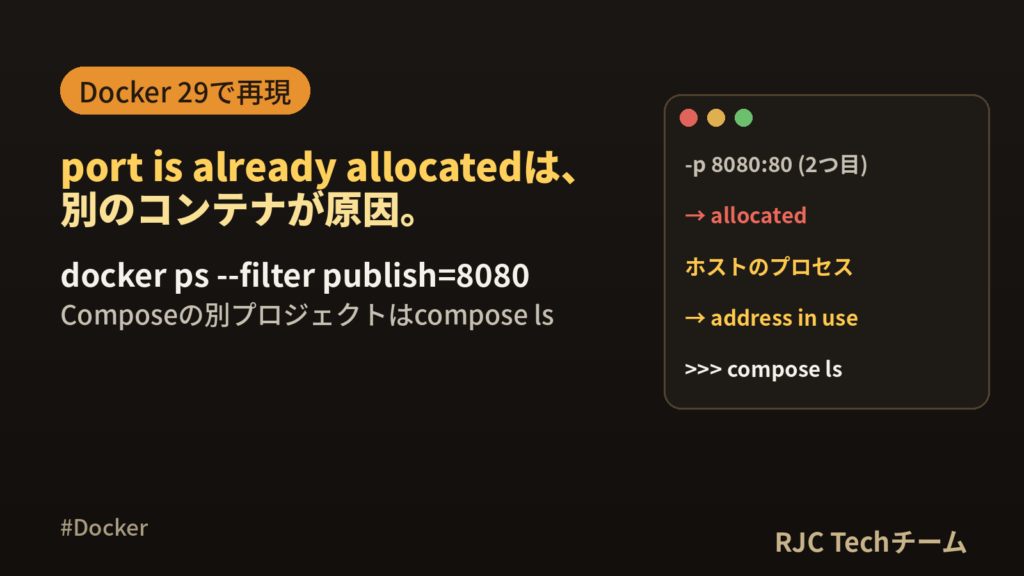
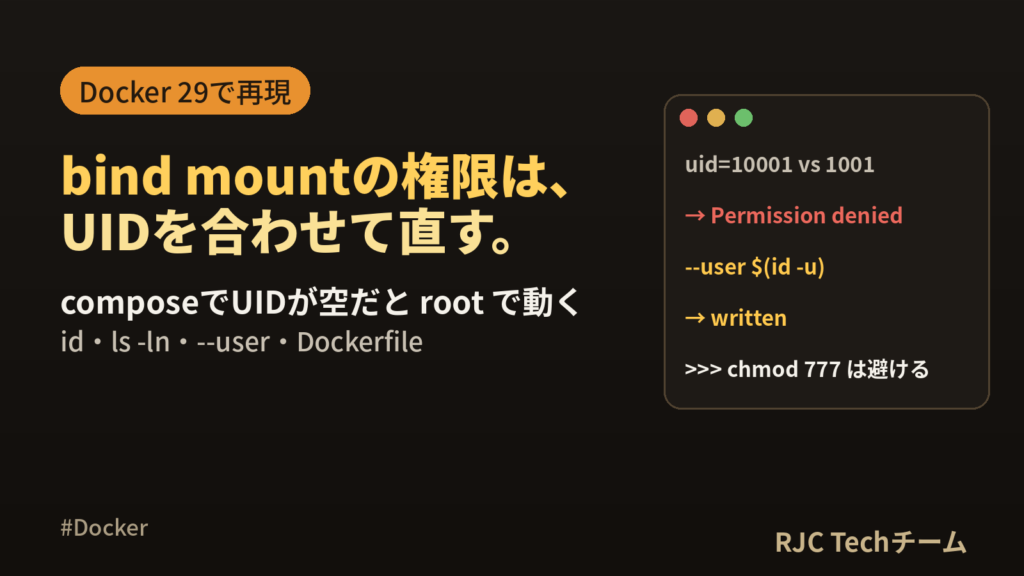
| バインドマウントで Permission denied | 手元とコンテナのユーザーの UID の違い | remoteUser と updateRemoteUserUID(Linux で既定 true)を確かめる |
| Alpine のイメージで拡張機能が動かない | glibc を前提にした拡張機能がある | Debian・Ubuntu を土台にしたイメージを使う |
Docker のデーモンにつながらないときの切り分けは関連記事「Cannot connect to the Docker daemonの原因と直し方」、バインドマウントの権限は関連記事「Docker bind mountのPermission deniedの直し方」で扱っています。ログを集めるときは Dev Containers: Show Container Log を使います。
判断表|Dev Containersを使うか・どの書き方にするか
この節では、場面ごとにどの方法・どの書き方を選ぶとよいかが分かります。
| 場面 | 向いている方法 | 書き方の要点 |
|---|---|---|
| チームで同じ道具の版をそろえたい | Dev Containers | devcontainer.json をリポジトリに入れる |
| 言語が1つで、公式のイメージがある | image の形 | テンプレートから作り features で足す |
| OS のパッケージを入れたい | build の形 | Dockerfile の RUN に書く |
| DB やキャッシュも一緒に動かしたい | dockerComposeFile の形 | service と workspaceFolder を書く |
| 手元に Docker を入れられない | GitHub Codespaces などのサービス | 提供元の料金と条件を先に確かめる |
| すでに動いているコンテナを調べたい | Attach to Running Container... | devcontainer.json は要らない |
| CI でも同じ環境でテストしたい | Dev Container CLI | devcontainer up と exec、ロックファイルで版を固定 |
| Windows でファイルの読み書きが遅い | WSL 2 にソースを置く | node_modules は名前付きボリューム |
VS Code そのものの日本語化や入れ方は関連記事「VSCode 日本語化の3手順|日本語にならない・英語に戻る時の症状別対処」で扱っています。
Dev Containersのよくある質問
この節では、検索の多い疑問に短く答えます。
Q. Dev Containers は無料ですか?
A. VS Code の拡張機能は無料で入れられます。Dev Container CLI は MIT ライセンスです。Docker Desktop には有料になる条件があり、GitHub Codespaces は無料の枠を超えると料金がかかるので、それぞれ提供元の最新の条件を確かめます。
Q. Remote - Containers と Dev Containers は違うものですか?
A. 同じ拡張機能です。VS Code の公式ブログ(2022年12月7日)で「Remote - Containers」から「Dev Containers」に名前が変わりました。
Q. devcontainer.json はどこに置きますか?
A. .devcontainer/devcontainer.json です。無ければプロジェクト直下の .devcontainer.json が読まれます。両方あるときはフォルダの中が先に読まれました。
Q. devcontainer.json にコメントを書けますか?
A. 書けます。// と /* */ のコメントと末尾のカンマが使えます。公式スキーマにも allowComments・allowTrailingCommas が入っています。
Q. devcontainer.json を変えたのにコンテナに反映されません。
A. 自動では作り直されません。Dev Containers: Rebuild Container を実行します。
Q. 拡張機能をコンテナに自動で入れるには?
A. customizations.vscode.extensions に拡張機能の ID(例:dbaeumer.vscode-eslint)を並べます。最上位に extensions と書くのは以前の書き方です。
Q. postCreateCommand と postStartCommand の違いは?
A. postCreateCommand はコンテナを作った後に1回、postStartCommand は起動のたびに動きます。依存パッケージは postCreateCommand、毎回の処理は postStartCommand に書きます。
Q. Docker Compose の環境でも使えますか?
A. 使えます。dockerComposeFile・service・workspaceFolder を書きます。つなぐコンテナは止まらないコマンドで動かし続けます。
Q. Podman でも動きますか?
A. Marketplace のページでは、Docker 互換のほかの CLI でも動く場合があるが公式には対応していない、という扱いです。
Q. devcontainer.json の誤りをコンテナを作る前に見つけるには?
A. 公式の JSON スキーマで点検します。devcontainer read-configuration は読み込み結果の確認に便利ですが、カンマ抜けや項目名の書き間違いはエラーにならずに読み飛ばされました。
Q. Windows で遅いときは?
A. Docker Desktop の WSL 2 バックエンドを使い、ソースを WSL 2 のファイルシステムに置くと速くなると VS Code の文書にあります。node_modules を名前付きボリュームにする方法もあります。
まとめ
- Dev Containers は、devcontainer.json の設定でコンテナを作り、VS Code をその中で動かす仕組みです。要るのは Docker・VS Code・拡張機能 Dev Containers です(旧名 Remote - Containers)。
- 始め方は Add Dev Container Configuration Files... でひな形を作り、Reopen in Container で開き直す流れです。設定を変えたら Rebuild Container を実行します。
- devcontainer.json は image・build・dockerComposeFile のどれか1つを土台にし、features・customizations.vscode.extensions・forwardPorts・postCreateCommand・remoteUser・mounts を足していきます。
- ライフサイクルは initializeCommand から postAttachCommand までの6段階で、途中で失敗すると後は飛ばされます。1回だけの処理は postCreateCommand、毎回は postStartCommand です。
- 読み込みは寛容で、カンマ抜けや項目名の書き間違いが黙って読み飛ばされることがあります。作る前に公式の JSON スキーマで点検すると、行と桁まで分かります。
参考・出典
この節では、確かめた公式の資料を挙げます(確認日 2026年11月26日)。
- Developing inside a Container(VS Code):https://code.visualstudio.com/docs/devcontainers/containers
- Create a Dev Container(VS Code):https://code.visualstudio.com/docs/devcontainers/create-dev-container
- Attach to a running container(VS Code):https://code.visualstudio.com/docs/devcontainers/attach-container
- Dev Containers Tips and Tricks(VS Code):https://code.visualstudio.com/docs/devcontainers/tips-and-tricks
- Improve disk performance(VS Code):https://code.visualstudio.com/remote/advancedcontainers/improve-performance
- Sharing Git credentials(VS Code):https://code.visualstudio.com/remote/advancedcontainers/sharing-git-credentials
- Remote Development Even Better(VS Code のブログ、2022年12月7日):https://code.visualstudio.com/blogs/2022/12/07/remote-even-better
- Dev Containers(Visual Studio Marketplace):https://marketplace.visualstudio.com/items?itemName=ms-vscode-remote.remote-containers
- devcontainer.json reference(containers.dev):https://containers.dev/implementors/json_reference/
- Features の仕様(containers.dev):https://containers.dev/implementors/features/
- Features の一覧(containers.dev):https://containers.dev/features
- Templates の一覧(containers.dev):https://containers.dev/templates
- Supporting tools and services(containers.dev):https://containers.dev/supporting
- Dev Container CLI(README):https://github.com/devcontainers/cli
- 公式スキーマ(devcontainers/spec の schemas):https://github.com/devcontainers/spec
- GitHub Codespaces overview:https://docs.github.com/en/codespaces/overview
(確認日 2026年11月26日)
本記事の内容は、ご自由にお使いください。
ご利用の際は、出典として本ページへのリンクを記載いただけますようお願いします。
(記載例)出典:株式会社RJC「Dev Containersの使い方|devcontainer.json書き方と点検」
株式会社RJC ― SI事業・SES事業・AI駆動開発。RJCは一緒に成長を楽しめる会社です。

WE ARE HIRING
RJCで一緒に開発しながら、
成長を楽しみませんか?
RJCは、Web・モバイル・AIを活用した開発プロジェクトで、テックリードやPM・PMOも活躍するシステム開発会社です。会社を知る、待遇を確かめる、話を聞いてみる。気になるところ見てみてください!
- 127日年間休日
- 12時間平均残業時間
- 毎日ガチャ遊びココロも大切にする福利厚生。アマギフなどの賞品ラインナップ!
ほかにも、チケットレストラン、書籍読み放題、2年ごとの慰労報奨(休暇 or 金一封)、11期連続の黒字決算。