- Docker

Docker Desktopとは|インストール・使い方・有料の条件とエラー対処


結論
Docker Desktopは、Linuxの仮想マシンとDocker Engine・画面をひとまとめにしたアプリです。従業員250人以上か年商1,000万ドル以上の組織の仕事での利用は有料です。
この記事でわかること
- Windows・Mac・Linuxの要件表とインストール手順3通り
- 無料の条件4つと有料プラン3種の料金(10月18日時点)
- 接続・WSLなどエラー原文10種と、代替3製品の比較表
Docker Desktop は、Windows や Mac の上に小さな Linux の仮想マシンを立て、その中で Docker Engine を動かします。docker コマンドや画面からの操作は、その仮想マシンの中のエンジンに届きます。
flowchart TD
    U[docker コマンド・Docker Desktop の画面] --> D[Docker Desktop]
    D --> V[Linux の仮想マシン<br>WSL 2・macOS の仮想化・KVM]
    V --> E[Docker Engine]
    E --> C[コンテナ]
やりたいことごとの入口は次のとおりです。
| やりたいこと | 最初にやること | 詳しくは |
|---|---|---|
| Windows に入れたい | WSL 2.1.5 以上にしてインストーラーを実行 | Windowsへのインストール |
| Mac に入れたい | チップに合う Docker.dmg を Applications へ | Macへのインストール |
| 会社で使ってよいか知りたい | 従業員数と年商の条件を確かめる | 有料になる条件 |
| Cannot connect と出る | Docker Desktop を起動し、context を見る | よくあるエラー |
| 仮想化を有効にと出る | BIOS・UEFI で仮想化をオンにする | よくあるエラー |
| 無料の代わりを探している | Rancher Desktop・Podman Desktop・WSL の Engine | 代替との違い |
| 消したい | アンインストール(イメージ・ボリュームも消える) | アンインストール |
確認環境:docker CLI 29.4.3(Docker Engine - Community の CLI、API 1.54)・Ubuntu 24.04.4 LTS で、デーモンにつながらないときのエラー文、context の作成と切り替え、DOCKER_HOST の警告を実行して確かめました。docker run hello-world が表示する文章は、公式イメージのソース(docker-library/hello-world の hello.c)を gcc 13.3.0 でビルドして実行した出力です。Docker Desktop 本体の要件・手順・画面の名前・ライセンス・料金は docs.docker.com(Docker Desktop 4.95.0 のリリースノートまで)と docker.com の料金ページ、WSL は Microsoft Learn、代替製品は各公式ドキュメントと GitHub の LICENSE で確かめました(確認日 2026年10月18日)。
本記事の内容は、ご自由にお使いください。
ご利用の際は、出典として本ページへのリンクを記載いただけますようお願いします。
(記載例)出典:株式会社RJC「Docker Desktopとは|インストール・使い方・有料の条件とエラー対処」
Docker Desktopとは
Docker Desktop は、Docker 社が配布するデスクトップアプリで、コンテナ(アプリと動く環境をまとめた箱)を作る・動かすための道具一式が入っています。 Docker の料金ページでは、すべてのプランに次のものが含まれると書かれています。
- Docker Engine(コンテナを動かす本体)・containerd・Docker CLI(
dockerコマンド) - Docker の画面(GUI)・Docker Compose・Kubernetes
- Docker Desktop Extensions(拡張機能)・ボリュームの書き出し
コンテナは Linux の機能で動くため、Windows と Mac ではそのままでは動きません。Docker Desktop は Linux の仮想マシンを自動で立てて、その中で Docker Engine を動かすことで、この差を埋めています。Linux 版の Docker Desktop も、同じく仮想マシンの中でエンジンを動かします。
Docker Engineとの違い
| 項目 | Docker Desktop | Docker Engine |
|---|---|---|
| 動くOS | Windows・Mac・Linux | Linux(対応ディストリビューション) |
| 画面(GUI) | あり | なし(コマンドだけ) |
| エンジンの場所 | 仮想マシンの中 | OS の上で直接動く |
| ライセンス | Docker Subscription Service Agreement(条件で有料) | オープンソース(Moby。GitHub の LICENSE は Apache License) |
| 入れ方 | インストーラー・dmg・deb・rpm | apt・dnf などのパッケージ |
docker version の Server: の行を見ると、どちらにつながっているかが分かります。Docker 社のブログ(2024年5月)に載っている例では、Docker Desktop なら Server: Docker Desktop 4.24.0 (122432)、Linux の Docker Engine なら Server: Docker Engine - Community と出ています。
2026年10月18日時点の最新版
Docker Desktop のリリースノートでは、最新は 4.95.0(2026年10月12日)です。4.94.0(10月5日)で Docker Engine v29.8.2・Docker Buildx v0.37.2・containerd v2.3.6 に、4.95.0 で Docker Compose v5.6.0 に上がっています。リリースノートには「最新リリースから6か月より前の版はダウンロードできない」とあります。
Docker Desktopは無料?有料になる条件と料金
個人の利用・学習・小さな会社の仕事・営利でないオープンソースなら無料、それ以外の組織での仕事の利用と政府機関は有料です。 Docker のドキュメント「Docker Desktop license agreement」の内容をまとめると、次のとおりです。
| 区分 | 無料で使えるか | 条件 |
|---|---|---|
| 小さな会社 | 無料 | 従業員250人未満、かつ年商1,000万ドル未満 |
| 個人の利用 | 無料 | ― |
| 教育 | 無料 | ― |
| 営利でないオープンソース | 無料 | ― |
| 上の条件を超える組織での仕事 | 有料 | Pro・Team・Business のどれか |
| 政府機関 | 有料 | ― |
同じページには、Docker Engine など Docker と Moby のオープンソースプロジェクトのライセンスと配布条件は変わらないと書かれています。有料になるのは Docker Desktop というアプリの利用で、Linux に入れる Docker Engine は別の扱いです。
自分の使い方がどれに当たるかは、次の順に見ると判断しやすくなります。
- Q1個人の学習・趣味のために、自分のパソコンで使うはい → 個人の利用として無料
- Q2学校の授業・研究のために使うはい → 教育として無料
- Q3勤め先の仕事で使い、勤め先は従業員250人未満かつ年商1,000万ドル未満はい → 小さな会社として無料
- Q4勤め先が従業員250人以上、または年商1,000万ドル以上、または政府機関はい → Pro・Team・Business のどれかの契約が要る
条件の数字は会社全体で見ます。判断に迷うときは、利用規約の原文(Docker Subscription Service Agreement)を勤め先の担当部署と確かめると確実です。
有料プランの料金(2026年10月18日時点)
docker.com の料金ページに出ている、1ユーザーあたりの月額です。
| プラン | 月払い | 年払い(月あたり) | 人数 |
|---|---|---|---|
| Personal | $0 | $0 | 1人 |
| Pro | $11 | $9 | 1人 |
| Team | $16 | $15 | 100人まで |
| Business | ―(年払いのみ) | $24 | 上限なし |
Docker Desktop の機能で見ると、Pro と Team には Personal に無い「Synchronized File Shares」と「Docker Debug」が入ります。Business ではさらに、Hardened Docker Desktop・VDI 対応・SSO・SCIM・Enhanced Container Isolation の管理・Settings Management・MSI インストーラーなどが加わります。
Docker Desktopのシステム要件
docs.docker.com の各インストールページに書かれている要件です(2026年10月18日時点)。
| OS | OS の版 | メモリ | そのほか |
|---|---|---|---|
| Windows(WSL 2) | Windows 10 22H2(19045)・Windows 11 23H2(22631)以降 | 8GB | WSL 2.1.5 以上、SLAT 対応の64ビット CPU、BIOS・UEFI で仮想化オン |
| Windows(Hyper-V) | 同上 | 8GB | Hyper-V と Containers の機能をオン |
| Windows on Arm | 同上(早期アクセス) | 8GB | WSL 2 のみ。Windows コンテナは使えない |
| Mac(Appleシリコン・Intel) | 最新と、その前の2つのメジャー版 | 4GB 以上 | Appleシリコンでは Rosetta 2 を推奨 |
| Linux | Ubuntu・Debian・RHEL・Fedora(x86_64) | 4GB 以上 | 64ビットのカーネル、KVM、QEMU 5.2 以上、systemd、GNOME・KDE・MATE |
表を補う点です。
- Windows のエディション:要件の箇条書きは Enterprise・Pro・Education です。同じページの注意書きには「Windows Home と Education では Linux コンテナだけが動く。Windows コンテナには Pro か Enterprise が要る」とあります。Windows Server は対象外です。
- Windows の LanmanServer:WSL 2・Hyper-V のどちらも、LanmanServer サービスが有効で、スタートアップの種類が「自動」であることが要件に入っています。
- Linux:仮想マシンの中でさらに仮想マシンを動かす形(入れ子の仮想化)には対応していません。対応ディストリビューションの上で直接動かします。
Docker Desktop for Windowsのインストール(WSL2)
Windows では WSL 2(Windows の中で Linux を動かす仕組み)を使う形が既定です。 インストーラーの名前は Docker Desktop Installer.exe で、x86_64 用と Arm 用(早期アクセス)があります。
仮想化が有効か確かめる
Docker のドキュメントは、仮想化が BIOS で無効になっていると起動できないとしています。コマンドプロンプトの systeminfo で確かめられます。無効なら、パソコンの BIOS・UEFI の設定で仮想化(Intel VT-x・AMD-V など)をオンにします。
WSL を入れる・新しくする
管理者の PowerShell で wsl --version を実行します。版が出なければ Windows に最初から入っている形(inbox 版)の WSL なので、wsl --install か wsl --update で入れ直します。Microsoft Learn では wsl --install の後に再起動するとしています。
インストーラーを実行する
docs.docker.com からダウンロードした Docker Desktop Installer.exe を開きます。入れ方は「ユーザーごと(既定。管理者権限が要らない)」と「すべてのユーザー(管理者権限が要る)」から選びます。構成の画面では Use WSL 2 instead of Hyper-V にチェックを入れます。
起動して利用規約に同意する
スタートメニューで Docker を検索し、Docker Desktop を開きます。サブスクリプションの契約が表示されるので Accept を選びます。同意するまで Docker Desktop は動きません。
動いたか確かめる
PowerShell で docker version を実行し、Server: Docker Desktop の行が出れば、エンジンにつながっています。続けて docker run hello-world を実行します(後の「インストールできたか確かめる」の節)。
WSL の状態は次のコマンドで確かめます(Docker のドキュメントの「WSL 2 backend」のページに載っているもの)。
wsl --version                          # 版が出なければ inbox 版の WSL
wsl.exe -l -v                          # 入っているディストリビューションと WSL の版(1 か 2)
wsl.exe --set-version Ubuntu 2         # Ubuntu を WSL 2 に変える
wsl.exe --set-default-version 2        # これから入れるものを WSL 2 にする
Docker Desktop は、自分専用の docker-desktop という WSL のディストリビューションの中でエンジンを動かします。Ubuntu などを入れていなくても、Windows の PowerShell から docker コマンドが使えます。Ubuntu の中からも使いたいときは、Settings → Resources → WSL Integration で、そのディストリビューションをオンにします。
Docker Desktop を入れる前に、WSL の Ubuntu などに直接入れた Docker Engine・Docker CLI はアンインストールします。 ドキュメントは、両方があると衝突することがあるとしています。
コマンドで入れる(複数台に配るとき)
ユーザーごとに入れるときと、すべてのユーザーに入れるときのコマンドです。
# ユーザーごと(%LOCALAPPDATA%\Programs\DockerDesktop に入る。管理者権限が要らない)
Start-Process 'Docker Desktop Installer.exe' -Wait -ArgumentList 'install', '--user', '--accept-license'

# すべてのユーザー(管理者の PowerShell)
Start-Process 'Docker Desktop Installer.exe' -Wait -ArgumentList 'install', '--accept-license'
PowerShell では -ArgumentList をフラグより前に書きます。よく使うフラグは次のとおりです。
| フラグ | 意味 |
|---|---|
--user |
ユーザーごとに入れる |
--quiet |
インストーラーの表示を出さない |
--accept-license |
初回起動ではなく、インストール時に契約に同意する |
--backend=<名前> |
既定のバックエンド。wsl-2(既定)・hyper-v・windows・docker-vmm |
--installation-dir=<パス> |
入れる場所を変える |
--always-run-service |
com.docker.service を自動起動にする。Windows コンテナと Hyper-V で必要 |
すべてのユーザーに入れ、管理者のアカウントと使う人のアカウントが違うときは、net localgroup docker-users <ユーザー名> /add で使う人を docker-users グループに入れます。ドキュメントは、このグループに入ると Docker デーモンに触れられ、実質的にそのパソコンの管理者権限と同じになるため、Windows コンテナや Hyper-V の仮想マシンを扱う人だけに絞るとしています。WSL 2 で Linux コンテナを使うだけなら、このグループは要りません。
Docker DesktopのMacへのインストール(Appleシリコン・Intel)
Mac では、チップに合った Docker.dmg を選びます。 ダウンロードのボタンは「Apple シリコン用」と「Intel 用」に分かれています。どちらのチップかは、ターミナルで uname -m を実行すると分かります(arm64 なら Apple シリコン、x86_64 なら Intel)。
Docker.dmgをダブルクリックし、Docker を Applications フォルダへドラッグします(入る場所は/Applications/Docker.app)。Docker.appをダブルクリックして起動します。- Docker メニューに出る契約の要約を読み、Accept を選びます。同意するまで動きません。
Apple シリコンでは Rosetta 2 が推奨です。必須ではなくなりましたが、ドキュメントには、一部の CLI ツールは Darwin/AMD64 用のため Rosetta 2 が要るとあります。入れるコマンドは次のとおりです。
softwareupdate --install-rosetta
コマンドで入れる
sudo hdiutil attach Docker.dmg
sudo /Volumes/Docker/Docker.app/Contents/MacOS/install --accept-license
sudo hdiutil detach /Volumes/Docker
install は、macOS が初回のセキュリティ確認をするため数分かかることがあります。--user=<ユーザー名> を付けると、管理者権限の要る設定をインストール時に1回で済ませ、初回起動でパスワードを聞かれなくなります。
4.88.0 より後の版で変わった点
ドキュメントによると、4.88.0 以前はインストールの画面で「Use recommended settings(推奨設定・パスワードが要る)」と「Use advanced settings(詳細設定)」を選びました。それより新しい版では選ぶ画面が無く、管理者権限の要らない既定値になります。
| 項目 | 4.88.0 より後の版の既定 | 変える場所 |
|---|---|---|
| CLI ツールの場所 | $HOME/.docker/bin(PATH に追加される) |
Settings → Advanced |
既定のソケット(/var/run/docker.sock) |
作られない | Settings → Advanced |
既定のソケットが無いと、/var/run/docker.sock を前提にしたツールはつながりません。Docker のドキュメントでは、その場合は Settings → Advanced で既定のソケットをオンにするか、ツールの側で DOCKER_HOST を /Users/<ユーザー名>/.docker/run/docker.sock に向けるとしています。
Docker DesktopのLinux(Ubuntu)へのインストール
Linux 版は、Ubuntu 26.04 LTS・24.04 LTS(x86-64)などに deb パッケージで入れます。 先に KVM(Linux の仮想化機能)が使えるかを確かめます。
lsmod | grep kvm                 # kvm_intel か kvm_amd が出ればモジュールが読み込まれている
sudo usermod -aG kvm $USER       # 自分を kvm グループに入れる(入れたらログインし直す)
モジュールが無いときは modprobe kvm と kvm_intel(または kvm_amd)で読み込み、それでも駄目なら kvm-ok で原因を見ます。GNOME 以外のデスクトップでは sudo apt install gnome-terminal も要ります。Docker の apt リポジトリを設定(Docker Engine のインストール手順の手順1)してから、ダウンロードした deb を入れます。
sudo apt-get update
sudo apt install ./docker-desktop-amd64.deb
systemctl --user start docker-desktop      # 起動
systemctl --user enable docker-desktop     # ログイン時に自動で起動
インストールの最後に N: Download is performed unsandboxed as root, as file '…docker-desktop.deb' で始まり Permission denied で終わるメッセージが出ることがあります。ドキュメントは、ダウンロードしたパッケージを入れたために出るもので、無視してよいとしています。入る場所は /opt/docker-desktop です。
Docker Engineと同じマシンに入れたとき
Linux 版の Docker Desktop は仮想マシンの中で動き、イメージとコンテナも別に保存されます。そのため、同じマシンの Docker Engine のイメージ・コンテナは Docker Desktop からは見えません。 起動すると desktop-linux という context(どのエンジンにつなぐかの設定)を作って切り替え、止めると default に戻ります。ソケットは ~/.docker/desktop/docker.sock です。
両方を同時に動かすと、同じポートを使おうとして衝突することがあります。ドキュメントは、Docker Desktop を使うあいだは Docker Engine のサービスを止めることを勧めています。
Docker Desktopをインストールできたか確かめる(docker version・hello-world)
docker version で Server: が出て、docker run hello-world で「Hello from Docker!」が出れば、CLI からエンジンまでつながっています。
docker versionの読み方
docker version は、上半分が CLI(Client)、下半分がエンジン(Server)の情報です。エンジンにつながらないと、Client の部分だけが出てエラーで終わります。docker CLI 29.4.3 で、エンジンが動いていない状態で実行した出力です。
Client: Docker Engine - Community
 Version:           29.4.3
 API version:       1.54
 Go version:        go1.26.2
 Git commit:        055a478
 Built:             Wed May  6 17:07:36 2026
 OS/Arch:           linux/amd64
 Context:           default
Cannot connect to the Docker daemon at unix:///var/run/docker.sock. Is the docker daemon running?
Client: の行が出るのは CLI が入っている証拠で、最後の行はエンジンにつながっていないことを示します。Docker Desktop が動いていれば、この後に Server: Docker Desktop 4.xx.x (…) と Engine・containerd・runc の版が続きます。Context: の行は、どの context でつないだかです。
docker run hello-worldの出力
hello-world は、確認のための小さな公式イメージです。手元にイメージが無いと、docker CLI はまず次の1行を出してからイメージを取ってきます(docker/cli のソース create.go にある文言)。
Unable to find image 'hello-world:latest' locally
その後、コンテナが次の文章を出して終わります。公式イメージのソース(hello.c)を gcc 13.3.0 でビルドして実行した出力で、イメージの中身と同じ文章です。
Hello from Docker!
This message shows that your installation appears to be working correctly.

To generate this message, Docker took the following steps:
 1. The Docker client contacted the Docker daemon.
 2. The Docker daemon pulled the "hello-world" image from the Docker Hub.
    (amd64)
 3. The Docker daemon created a new container from that image which runs the
    executable that produces the output you are currently reading.
 4. The Docker daemon streamed that output to the Docker client, which sent it
    to your terminal.

To try something more ambitious, you can run an Ubuntu container with:
 $ docker run -it ubuntu bash

Share images, automate workflows, and more with a free Docker ID:
 https://hub.docker.com/

For more examples and ideas, visit:
 https://docs.docker.com/get-started/
4つの手順が、そのまま Docker の仕組みの説明になっています。CLI がデーモン(エンジン)に頼む → デーモンが Docker Hub からイメージを取る → イメージからコンテナを作って動かす → 出力を CLI に返す、の順です。(amd64) の部分は、Apple シリコンや Arm の Windows ではその CPU の名前になります。
docker desktopコマンド
Docker Desktop には、アプリそのものを操作する docker desktop コマンドが付いています。ドキュメントに載っている主なサブコマンドです。
| コマンド | 何をするか |
|---|---|
docker desktop start |
Docker Desktop を起動する |
docker desktop stop |
Docker Desktop を止める |
docker desktop restart |
再起動する |
docker desktop status |
動いているか止まっているかを表示する |
docker desktop engine use |
Linux コンテナと Windows コンテナを切り替える(Windows のみ) |
docker desktop update |
更新を管理する |
docker desktop logs |
ログを表示する |
docker desktop diagnose |
診断して結果をアップロードする |
このコマンドは Docker Desktop の CLI プラグインです。Docker Engine の CLI だけが入った環境(docker CLI 29.4.3)で実行すると、次のように出ました。
docker: unknown command: docker desktop

Run 'docker --help' for more information
Docker Desktopの使い方(画面と設定)
ダッシュボードの主な画面
Docker Desktop を開くと出る画面(Docker Dashboard)の主な項目です。名前はドキュメントの表記のままです。
| 画面 | できること |
|---|---|
| Containers | コンテナの一覧・起動・停止・削除・ログ・ターミナル |
| Images | イメージの一覧・削除・取得 |
| Volumes | ボリューム(コンテナのデータ置き場)の管理 |
| Builds | ビルドの履歴と管理 |
| Kubernetes | Kubernetes のリソースの管理 |
| Logs | コンテナとアプリのログ |
| Docker Hub | イメージの検索・取得・実行 |
| Docker Extensions | 外部のツールを足す |
画面の上部には Quick search(コンテナ・イメージ・ドキュメントを探す)と、Settings(歯車)・Troubleshoot のアイコンがあります。
最初のコンテナを動かす
Docker のドキュメント「What is a container?」で使われている例です。Web サーバーの入ったイメージを動かし、手元の 8080 番ポートを、コンテナの 80 番ポートにつなぎます。
docker run -d -p 8080:80 docker/welcome-to-docker
ドキュメントでは、このコマンドの出力はコンテナの ID(長い英数字)です。ブラウザで http://localhost:8080 を開くとページが見え、Containers の画面にも同じコンテナが出ます。-d は裏で動かす、-p はポートをつなぐ指定です。よく使うコマンドは、関連記事「Dockerコマンド早見表|よく使う操作とつながらない時の対処」で扱っています。
よく触る設定
| 設定の場所 | 項目 | 既定値・メモ |
|---|---|---|
| General | Start Docker Desktop when you sign in to your computer | 既定はオフ |
| General | Use the WSL 2 based engine | Windows。WSL 2 が使えるなら既定でオン |
| Resources → Advanced | Memory limit | 既定はパソコンのメモリの50% |
| Resources → Advanced | Swap | 既定は 1GB |
| Resources → Advanced | Disk image location | イメージ・コンテナの保存場所 |
| Resources → WSL integration | 使うディストリビューション | Windows のみ |
| Resources → Network | Docker subnet | 既定は 192.168.65.0/24 |
| Docker Engine | daemon.json の編集 | $HOME/.docker/daemon.json |
| Kubernetes | Enable Kubernetes | Kubeadm か Kind を選ぶ |
Windows で WSL 2 を使っているときは、メモリ・CPU・スワップの上限は Resources では決めません。 ドキュメントは、WSL 2 の仮想マシンの全体設定で決めるとしています。
複数のコンテナをまとめて動かす方法は、関連記事「Docker Composeの使い方|compose.yamlの書き方と開発環境の作り方」で扱っています。
Docker Desktopのよくあるエラーと直し方
エラーの原文と、原因・直し方です。docker CLI 29.4.3 で実際に出したものと、Docker のドキュメント・Docker フォーラムに載っているものがあります。
| エラーの原文(要部) | 出る場面 | 原因と直し方 |
|---|---|---|
Cannot connect to the Docker daemon at unix:///var/run/docker.sock. Is the docker daemon running? |
Mac・Linux の docker コマンド(実行で確認) | ソケットはあるがエンジンが応答しない。Docker Desktop を起動し、docker context ls でつなぐ先を見る |
failed to connect to the docker API at unix:///…/docker.sock; check if the path is correct and if the daemon is running: dial unix …: connect: no such file or directory |
context の先にソケットが無い(実行で確認) | Docker Desktop が止まっているか、context の向き先が違う |
error during connect: Get "http://%2F%2F.%2Fpipe%2FdockerDesktopLinuxEngine/…": open //./pipe/dockerDesktopLinuxEngine: The system cannot find the file specified. |
Windows の docker コマンド(フォーラム) | Docker Desktop が起動していない。アイコンから起動する。直らなければ wsl --update と再起動 |
Docker Desktop - Unexpected WSL error |
Windows の起動時(ドキュメント) | 仮想化か WSL の部品が足りない。BIOS で仮想化をオン、Virtual Machine Platform と WSL を有効にする |
Wsl/Service/RegisterDistro/CreateVm/HCS/HCS_E_HYPERV_NOT_INSTALLED |
Windows の起動時(ドキュメント) | 必要な Windows の機能が無効。wsl -l -v が動くか確かめ、機能を有効にして再起動 |
Docker Desktop - Access Denied |
Windows(ドキュメント) | docker-users グループに入っていない。コンピューターの管理で追加し、サインインし直す |
Docker.app is damaged and can't be opened |
Mac(ドキュメント) | コピーが途中で止まった。Docker を使うアプリを閉じ、/Applications/Docker.app を消して入れ直す |
Incompatible CPU detected |
Mac(ドキュメント) | チップに合わない版を入れた。sysctl kern.hv_support が 1 か確かめ、合う版を入れる |
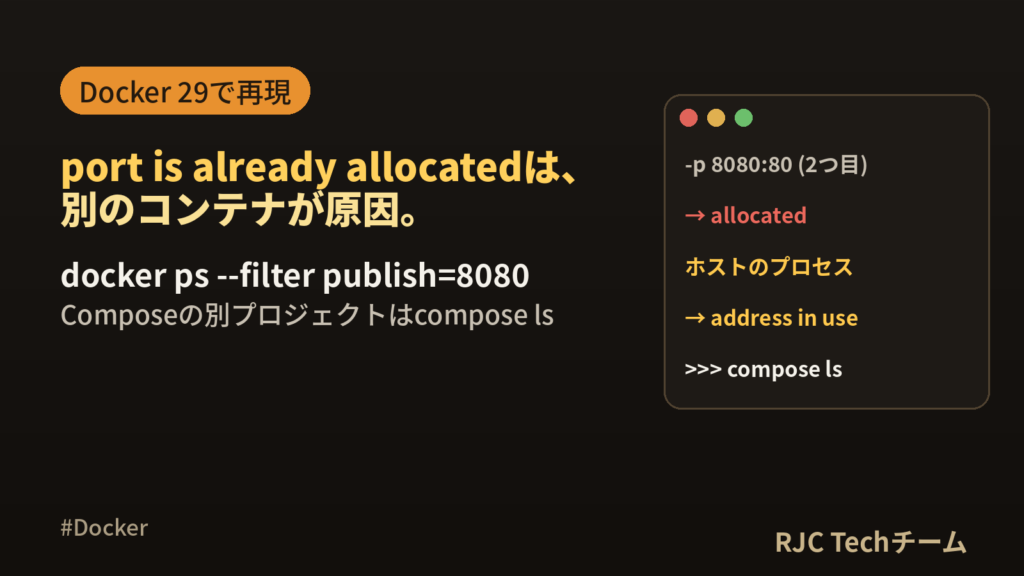
Bind for 0.0.0.0:8080 failed: port is already allocated |
コンテナの起動時(ドキュメント) | ほかのアプリかコンテナが同じポートを使っている。止めるか、別のポートにする |
Warning: DOCKER_HOST environment variable overrides the active context. |
context を切り替えたとき(実行で確認) | 環境変数 DOCKER_HOST が context より優先される。使わないなら DOCKER_HOST を消す |
Windows で仮想化がオンなのに起動しないときは、ドキュメントに次の2つも載っています。
- ゲームのインストーラーなどがハイパーバイザーを無効にしていることがある。管理者のコマンドプロンプトで
bcdedit /set hypervisorlaunchtype autoを実行して再起動する。 - ウイルス対策ソフトが Hyper-V とぶつかることがある。一時的に外すか、Docker を除外に入れる。
Docker Desktop 4.94.0 のリリースノートには、ファームウェアで仮想化が無効なときに、WSL の起動エラーでそれを説明するよう改善したとあります。
「Cannot connect」と「failed to connect」の違い
docker CLI 29.4.3 で試すと、ソケットのファイルがあるかどうかで、出る文言が変わりました。 ソケットのファイルはあるが誰も待ち受けていないときと、ファイル自体が無いときです。
ソケットのファイルはあるが、エンジンが応答しない
Cannot connect to the Docker daemon at …止まったあとに残ったソケットのファイルで、docker CLI 29.4.3 で確認
ソケットのファイル自体が無い
failed to connect to the docker API at …文言の最後に no such file or directory が付く
Docker Desktop と同じ向き先の context を作って試した手順と出力です。Mac のソケットの場所(/Users/<ユーザー名>/.docker/run/docker.sock)と Linux 版の場所(~/.docker/desktop/docker.sock)は、ドキュメントに書かれたものです。
docker context create desktop-linux --docker "host=unix:///home/taro/.docker/desktop/docker.sock" --description "Docker Desktop"
docker context create mac-desktop --docker "host=unix:///Users/taro/.docker/run/docker.sock"
docker context ls
docker context use desktop-linux
docker ps
NAME            DESCRIPTION                               DOCKER ENDPOINT                                 ERROR
default *       Current DOCKER_HOST based configuration   unix:///var/run/docker.sock
desktop-linux   Docker Desktop                            unix:///home/taro/.docker/desktop/docker.sock
mac-desktop                                               unix:///Users/taro/.docker/run/docker.sock
Current context is now "desktop-linux"
failed to connect to the docker API at unix:///home/taro/.docker/desktop/docker.sock; check if the path is correct and if the daemon is running: dial unix /home/taro/.docker/desktop/docker.sock: connect: no such file or directory
* が付いているのが今の context です。desktop-linux に切り替えたあとに DOCKER_HOST を付けて docker context ls を実行すると、* は default に付いたままで、docker context use default では次の警告が出ました。DOCKER_HOST が設定されていると、context を切り替えても向き先は変わりません。
Warning: DOCKER_HOST environment variable overrides the active context. To use a context, either set the global --context flag, or unset DOCKER_HOST environment variable.
Linux で Docker Engine を使っていて Docker Desktop も入れた場合は、docker context use default で Engine に、docker context use desktop-linux で Docker Desktop に切り替えます。原因ごとの詳しい直し方は、関連記事「Cannot connect to the Docker daemonの原因と直し方」で扱っています。ポートの衝突は、関連記事「Docker port is already allocatedの直し方」で扱っています。
Docker Desktopのアンインストール
アンインストールすると、コンテナ・イメージ・ボリュームなど手元のデータも消えます。 残したいデータは先に書き出します。
| OS | 画面から | コマンドから |
|---|---|---|
| Windows | 設定 → アプリ → Docker Desktop → アンインストール | Start-Process 'Docker Desktop Installer.exe' -Wait uninstall |
| Mac | ダッシュボード右上の Troubleshoot → Uninstall | /Applications/Docker.app/Contents/MacOS/uninstall |
| Linux(Ubuntu・Debian) | ― | sudo apt remove docker-desktop |
Windows のインストーラーは、すべてのユーザーに入れたときは C:\Program Files\Docker\Docker\、ユーザーごとに入れたときは %LOCALAPPDATA%\Programs\DockerDesktop\ にあります。
Mac は、アンインストールの後に Docker をゴミ箱へ移し、残ったファイルを消します。
rm -rf ~/Library/Group\ Containers/group.com.docker
rm -rf ~/.docker
~/Library/Containers/com.docker.docker/ で「operation not permitted」と出ても、Docker Desktop の削除は終わっています。このフォルダも消すときは、システム設定のプライバシーとセキュリティで、ターミナルにフルディスクアクセスを許可します。
Linux は、パッケージを消した後に残りを片付けます。
rm -r $HOME/.docker/desktop
sudo rm /usr/local/bin/com.docker.cli
sudo apt purge docker-desktop
最後に $HOME/.docker/config.json を開き、credsStore と currentContext を消します。ドキュメントは、残すと後で入れる Docker の設定とぶつかることがあるとしています。
Mac で権限が無くて更新できないときは、アンインストールしてから入れ直すのではなく、管理者が今の版の上から入れます。 ドキュメントは、先にアンインストールするとコンテナ・イメージ・ボリュームが消えるためとしています。
Docker Desktopと代替(Rancher Desktop・Podman Desktop・WSLのDocker Engine)の違い
Docker Desktop のほかにも、手元でコンテナを動かす方法があります。各公式ドキュメントと GitHub の LICENSE で確かめた事実です(2026年10月18日時点)。
| 製品 | コンテナを動かす仕組み | 対応OS | ライセンス | Kubernetes |
|---|---|---|---|---|
| Docker Desktop | 仮想マシンの中の Docker Engine | Windows・Mac・Linux | Docker の契約(条件で有料) | 内蔵(Kubeadm・Kind) |
| Rancher Desktop | Moby(dockerd)か containerd(nerdctl)を選ぶ | Windows・Mac・Linux | Apache License | 内蔵(k3s) |
| Podman Desktop | Podman | Windows・Mac・Linux | Apache License | Kind・Minikube などで作る |
| WSL の Ubuntu に Docker Engine | WSL の中で Docker Engine を直接動かす | Windows | Apache License(Moby) | 別に入れる |
表を補う点です。
1Rancher Desktop
ドキュメントの最新版は 1.24 です。エンジンに Moby を選ぶといつもの docker コマンドが、containerd を選ぶと Docker 互換の nerdctl が使えます。Kubernetes の版を選べます。
2Podman Desktop
CNCF のサンドボックスプロジェクトです。ドキュメントに「Migrating from Docker」の章があり、DOCKER_HOST を使った Docker 互換の設定が説明されています。
3WSL の Docker Engine
画面は無く、コマンドだけで使います。Microsoft Learn では、wsl --install で入る Ubuntu は systemd が既定で有効です。Docker Desktop と同じディストリビューションに入れると衝突することがあります。
WSL の Ubuntu に Docker Engine を入れる流れは、関連記事「WSL2環境構築|Ubuntu開発環境をコマンドだけで整える手順」で扱っています。
よくある質問
Q. docker desktop とは何ですか? A. Docker 社のデスクトップアプリで、Linux の仮想マシン・Docker Engine・CLI・Compose・画面をまとめたものです。Windows・Mac でもコンテナを動かせます。「Docker Desktopとは」の節にあります。
Q. docker desktop のインストール方法は?
A. Windows は WSL 2.1.5 以上にしてから Docker Desktop Installer.exe を実行、Mac はチップに合う Docker.dmg を Applications へ、Ubuntu は deb を sudo apt install で入れます。どれも初回起動で契約に同意すると動きます。
Q. docker desktop for windows は Windows Home で使えますか? A. Docker のドキュメントの要件の箇条書きは Enterprise・Pro・Education ですが、同じページに「Home と Education では Linux コンテナだけが動く」とあります。Windows コンテナには Pro か Enterprise が要ります。
Q. Docker Desktop は無料ですか? A. 個人の利用・教育・営利でないオープンソース・従業員250人未満かつ年商1,000万ドル未満の会社は無料です。それより大きい組織の仕事と政府機関は、Pro・Team・Business のどれかの契約が要ります。料金は「有料プランの料金」の表にあります。
Q. Docker Desktop が起動しない・Cannot connect と出ます。
A. Windows は仮想化と WSL の状態、Mac はチップに合った版か、どちらも Docker Desktop が起動しきっているかを見ます。docker context ls でつなぐ先も確かめます。「よくあるエラーと直し方」の表にエラーの原文ごとの直し方があります。
Q. Docker Desktop を使わずに Docker を使えますか? A. Linux なら Docker Engine を直接入れられます。Windows なら WSL の Ubuntu に Docker Engine を入れる方法、ほかに Rancher Desktop・Podman Desktop があります。「代替との違い」の表にあります。
まとめ
- Docker Desktop は、Linux の仮想マシンと Docker Engine・CLI・Compose・画面をまとめたアプリ。2026年10月18日時点の最新は 4.95.0。
- 従業員250人以上か年商1,000万ドル以上の組織の仕事、政府機関は有料。Docker Engine そのもののライセンスは別。
- Windows は WSL 2.1.5 以上と BIOS・UEFI の仮想化が前提。Mac はチップに合う Docker.dmg を選ぶ。
- 入ったかは
docker versionのServer:の行とdocker run hello-worldで確かめる。 - つながらないときは、エラーの文言で「起動していない」か「向き先が違う」かを分け、
docker context lsとDOCKER_HOSTを見る。 - アンインストールするとイメージ・ボリュームも消える。代わりには Rancher Desktop・Podman Desktop・WSL の Docker Engine がある。
参考・出典
確認日はいずれも 2026年10月18日です。
- Docker Docs「Docker Desktop」:https://docs.docker.com/desktop/
- Docker Docs「Install Docker Desktop on Windows」:https://docs.docker.com/desktop/setup/install/windows-install/
- Docker Docs「Install Docker Desktop on Mac」:https://docs.docker.com/desktop/setup/install/mac-install/
- Docker Docs「Understand permission requirements for Docker Desktop on Mac」:https://docs.docker.com/desktop/setup/install/mac-permission-requirements/
- Docker Docs「Install Docker Desktop on Linux」:https://docs.docker.com/desktop/setup/install/linux/
- Docker Docs「Install Docker Desktop on Ubuntu」:https://docs.docker.com/desktop/setup/install/linux/ubuntu/
- Docker Docs「Docker Desktop WSL 2 backend on Windows」:https://docs.docker.com/desktop/features/wsl/
- Docker Docs「Docker Desktop release notes」:https://docs.docker.com/desktop/release-notes/
- Docker Docs「Docker Desktop license agreement」:https://docs.docker.com/subscription/desktop-license/
- Docker「Pricing」:https://www.docker.com/pricing/
- Docker Docs「Explore Docker Desktop」:https://docs.docker.com/desktop/use-desktop/
- Docker Docs「Change your Docker Desktop settings」:https://docs.docker.com/desktop/settings-and-maintenance/settings/
- Docker Docs「Use the Docker Desktop CLI」:https://docs.docker.com/desktop/features/desktop-cli/
- Docker Docs「Troubleshoot topics for Docker Desktop」:https://docs.docker.com/desktop/troubleshoot-and-support/troubleshoot/topics/
- Docker Docs「FAQs for Docker Desktop for Linux」:https://docs.docker.com/desktop/troubleshoot-and-support/faqs/linuxfaqs/
- Docker Docs「Uninstall Docker Desktop」:https://docs.docker.com/desktop/uninstall/
- Docker Docs「What is a container?」:https://docs.docker.com/get-started/docker-concepts/the-basics/what-is-a-container/
- Docker ブログ「Docker のインストールを確認する方法: Docker Desktop と Docker Engine」:https://www.docker.com/ja-jp/blog/how-to-check-docker-version/
- Docker Community Forums「Docker backend isn't working, it is showing an error on startup」:https://forums.docker.com/t/docker-backend-isnt-working-it-is-showing-an-error-on-startup/150002
- GitHub「docker-library/hello-world」(hello.c):https://github.com/docker-library/hello-world
- GitHub「docker/cli」(cli/command/container/create.go):https://github.com/docker/cli
- Microsoft Learn「How to install Linux on Windows with WSL」:https://learn.microsoft.com/en-us/windows/wsl/install
- Microsoft Learn「Use systemd to manage Linux services with WSL」:https://learn.microsoft.com/en-us/windows/wsl/systemd
- Rancher Desktop Docs:https://docs.rancherdesktop.io/
- Podman Desktop「Introduction」:https://podman-desktop.io/docs/intro
本記事の内容は、ご自由にお使いください。
ご利用の際は、出典として本ページへのリンクを記載いただけますようお願いします。
(記載例)出典:株式会社RJC「Docker Desktopとは|インストール・使い方・有料の条件とエラー対処」
株式会社RJC ― SI事業・SES事業・AI駆動開発。RJCは一緒に成長を楽しめる会社です。
WE ARE HIRING
RJCで一緒に開発しながら、
成長を楽しみませんか?
RJCは、Web・モバイル・AIを活用した開発プロジェクトで、テックリードやPM・PMOも活躍するシステム開発会社です。会社を知る、待遇を確かめる、話を聞いてみる。気になるところ見てみてください!
- 127日年間休日
- 12時間平均残業時間
- 毎日ガチャ遊びココロも大切にする福利厚生。アマギフなどの賞品ラインナップ!
ほかにも、チケットレストラン、書籍読み放題、2年ごとの慰労報奨(休暇 or 金一封)、11期連続の黒字決算。