



結論
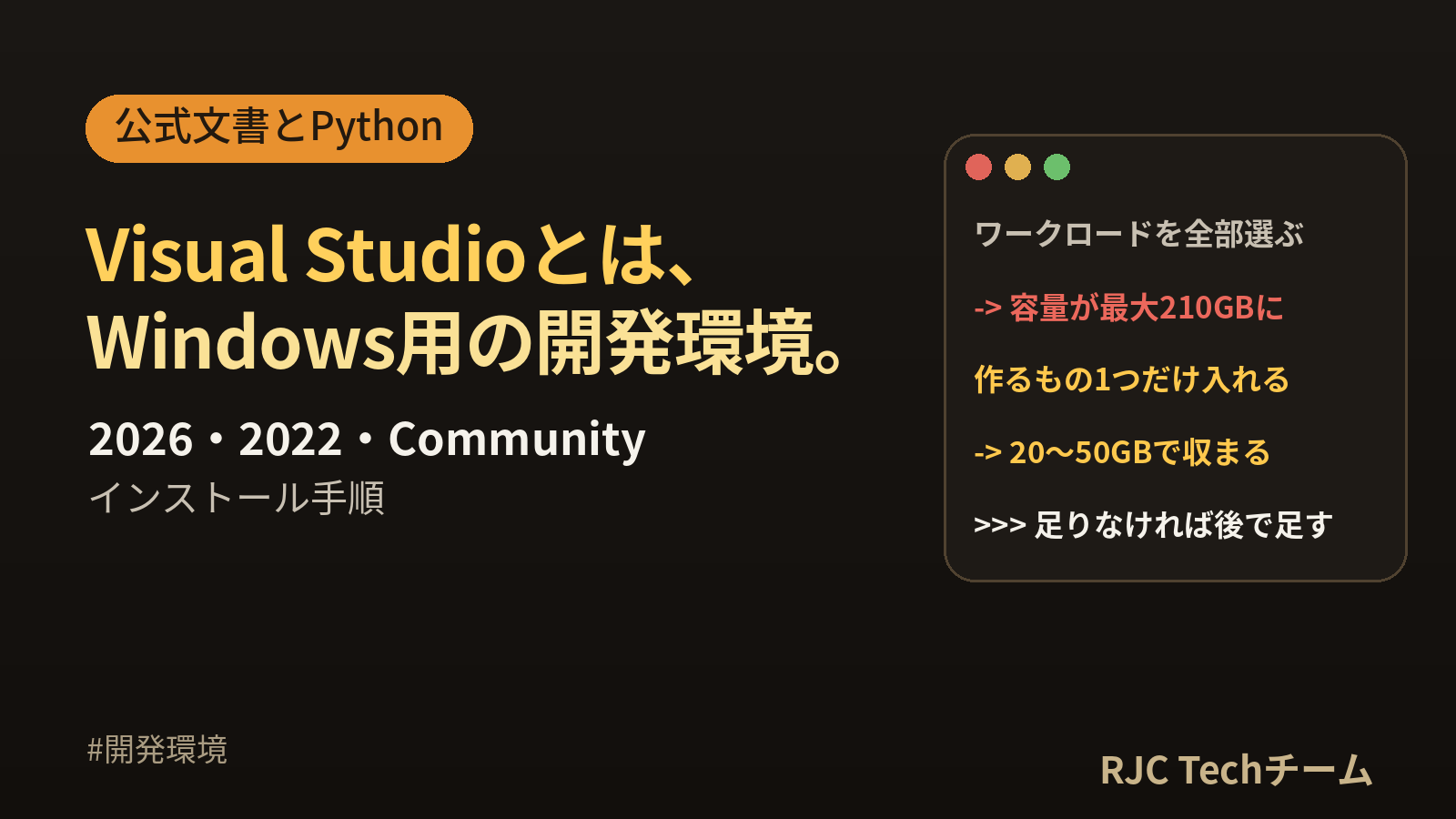
Visual Studio は、公式サイトのダウンロードページで「Community」の「無料ダウンロード」を選び、VisualStudioSetup.exe を実行して、使う言語に合うワークロード(C# なら「.NET デスクトップ開発」、C++ なら「C++ を使用したデスクトップ開発」)に印を付けて「インストール」を押すと入ります。2026年11月18日時点の最新は Visual Studio 2026(18.12.0)で、2022 も2032年1月までサポートが続きます。
この記事でわかること
- 2026・2022 の違い、Community・Professional・Enterprise の違いと公式の使用条件
- 目的別のワークロードの選び方と、空き容量の判定(公式の値で計算)
- .vsconfig を Python で作って検証した出力と、つまずいたときの症状表
この記事で実際に動かしたもの:.vsconfig の作成と検証、終了コードの読み替え、空き容量とサポート期間の計算(Linux 上の Python)。Windows の操作は公式ドキュメントで確かめた範囲だけを書いています。
flowchart TD
    A[ダウンロードページで<br>Community を選ぶ] --> B[VisualStudioSetup.exe<br>を実行]
    B --> C[ワークロードを選ぶ<br>C# / C++ / Web など]
    C --> D[インストール → 起動]
    D --> E[新しいプロジェクトの作成]
よく調べられることの答えを先にまとめます。
| 知りたいこと | 答え | 詳しい節 |
|---|---|---|
| Visual Studio と VS Code の違い | Visual Studio は Windows 用の統合開発環境、VS Code は軽量のクロスプラットフォームのエディター | Visual Studioとは |
| visual studio 2026 と 2022 の違い | 2026 が最新の年次リリース。2022 は 17.14 を基準に2032年1月までサポート | 2026と2022の違い |
| visual studio community は無料? | 無料ダウンロード。使える条件は Microsoft が公式に説明している | エディションの違い |
| 必要な容量 | 一般的なインストールで 20〜50 GB の空き(公式) | システム要件 |
| visual studio ダウンロード | visualstudio.microsoft.com のダウンロードページから | ダウンロード方法 |
| visual studio インストール 方法 | セットアップを実行→ワークロードを選ぶ→「インストール」 | インストール手順 |
| ワークロードはどれを選ぶ? | 作るもので決める。後から追加できる | ワークロードの選び方 |
| インストールできない | 終了コードとログで原因を絞る | 症状表 |
確認環境:手順・画面の名前・要件・サポート期間は、visualstudio.microsoft.com と Microsoft Learn(インストール、システム要件 2026・2022、製品ライフサイクル、コマンド ライン パラメーター、構成のエクスポート、ワークロード ID、更新・修復・アンインストール、トラブルシューティング、2026 のリリース ノート)で確かめました。Windows の実機とインストーラーは動かしていません。.vsconfig の作成と検証、ID の照合、終了コードの読み替え、容量と日数の計算は Ubuntu 24.04.5 LTS 上の Python 3.13.18 で実行し、出力をそのまま載せています。図は mermaid 11.16.0 で描画を確かめました(確認日 2026年11月18日)。
本記事の内容は、ご自由にお使いください。
ご利用の際は、出典として本ページへのリンクを記載いただけますようお願いします。
(記載例)出典:株式会社RJC「Visual Studio 2022・2026 Communityのインストール手順」
Visual Studioとは|VS Code(Visual Studio Code)との違い
この節では、Visual Studio が何をする道具で、名前の似た VS Code とどう違うのかが分かります。
Visual Studio は、Windows 用の統合開発環境(IDE)です。 Microsoft Learn は「アプリを 1 か所で開発、ビルド、デバッグ、テスト、デプロイできます」と説明し、対応言語として C#、C++、Python、JavaScript、TypeScript などを挙げています。必要な機能を「ワークロード」という単位で選んで入れるのが特徴です。
同じページの注記は、軽量のクロスプラットフォーム コード エディターとして Visual Studio Code を案内しています。名前は似ていますが、別の製品です。
1Visual Studio
Windows 用の IDE。ワークロード単位で .NET・C++・Web などの道具をまとめて入れる。開発・ビルド・デバッグ・テスト・デプロイを1か所で行える。
2Visual Studio Code
Windows・Mac・Linux で動く軽量のコード エディター。言語ごとの機能は拡張機能を足して使う。
3どちらを選ぶか
Windows のデスクトップアプリ・C++・.NET の大きなソリューションなら Visual Studio。複数の OS で同じ環境を使いたいなら VS Code。両方入れて使い分けることもできる。
VS Code の使い方は、公開中の記事「Visual Studio Codeとは|使い方入門と最初の1週間・拡張機能10選」で、日本語化と入れ方は関連記事「VSCode日本語化の方法|拡張機能1つで切り替える手順と直らない時の対処」で扱っています。ほかの IDE との比べ方は関連記事「JetBrainsとは|IDE一覧・選び方・料金・無料の条件とVS Code比較」が参考になります。
Visual Studio 2026と2022の違い|どちらを入れるか
この節では、visual studio 2026 と visual studio 2022 の位置づけと、サポートがいつまで続くかが分かります。
新しく入れるなら、ダウンロードページの既定は Visual Studio 2026 です。 公式のライフサイクルのページでは、2026 以降は「新しい年次リリースごとに 2 年間のサポート」を提供し、1年目は新機能・セキュリティ更新・修正、2年目は長期サービス チャネル(LTSC)のセキュリティ更新のみ、と説明されています。2026年11月18日時点の最新は、2026年11月10日に公開された「Visual Studio 2026 November Update 18.12.0」です。
| 版 | 内部の番号 | サポートの段階 | サポートの終了 | 2026年11月18日からの残り |
|---|---|---|---|---|
| Visual Studio 2026 | 18.x | メインストリーム | 2028年11月 | 約24か月 |
| Visual Studio 2026(2026-LTSC) | 18.x | LTSC | 2027年11月9日 | 356日 |
| Visual Studio 2022 | 17.14 が基準 | メインストリーム | 2032年1月 | 約62か月 |
| Visual Studio 2019 | 16.11 が基準 | Extended | 2029年4月 | 約29か月 |
残りの日数・月数は、公式の表の日付を Python で引き算した値です(2026年11月18日基準)。
2026-LTSC 終了 2027-11-09 まで 356 日
2026 の終了 2028年11月 まで約 24 か月
2022 の終了 2032年1月 まで約 62 か月
2019 の終了 2029年4月 まで約 29 か月
2026 GA 2025-11-11 から 372 日
18.12 のリリース ノートには、Copilot Chat の新しい画面が対象のアカウントで既定になったことや、大きなソリューションの読み込みの改善が挙がっています。
2022 以降は他の版と並べて入れられます(サイド バイ サイド)。教材やチームが 2022 で揃っていなければ 2026 を入れ、必要になったら 2022 を足す順番が手間の少ない進め方です。
エディションの違い|Visual Studio Communityは無料で使える?
この節では、Community・Professional・Enterprise の違いと、Microsoft が公開している Community の使用条件が分かります。
Community は「無料ダウンロード」、Professional と Enterprise は購入するか無料試用版で使うエディションです。
Community
無料ダウンロード。サインインしなくても使える。
使用条件は公式ページに記載
Professional
購入または無料試用版。小規模なチームでの共同作業の道具とサブスクリプション特典。
試用は30日、サインインで90日
Enterprise
購入または無料試用版。高度なデバッグなど、比較表で Enterprise だけに付く機能がある。
試用は30日、サインインで90日
Community の使用条件(提供元の説明)
Visual Studio Community の公式ページには、次のように書かれています(2026年11月18日時点の表示。要約せず引用します)。
- 個人用:「個人開発者の方はどなたでも、独自の無料/有料のアプリを作成するために Visual Studio Community を使用できます。」
- 組織用:「組織が学習環境のクラスルームで、アカデミックな研究のため、あるいはオープン ソース プロジェクトに寄与するために、Visual Studio Community を使用する場合には、ユーザー数に制限はありません。」
- その他:「エンタープライズ以外の組織では最大 5 ユーザーで Visual Studio Community を使用できます。」
- エンタープライズの定義:エディションの比較のページでは「250 台以上の PC または年間収益が 100 万米ドル以上」の組織とされています。
この記事は、特定の使い方が条件に当てはまるかを判断するものではありません。会社や団体で使うときは、公式のライセンス条項の最新の版と、所属先の決まりを先に確かめることを勧めます。
Visual Studioのシステム要件と必要な容量(2026・2022)
この節では、入れる前に確かめる OS・メモリ・ディスクの条件と、手元の空き容量で足りるかの目安が分かります。
| 項目 | Visual Studio 2026 | Visual Studio 2022 |
|---|---|---|
| OS(64 ビット) | Windows 11(ARM64 を含む)、Windows Server 2025・2022・2019 | Windows 11(ARM64 を含む)、Windows Server 2025・2022・2019・2016 |
| プロセッサ | ARM64 または x64。クアッド コア以上を推奨、16 コア以上で最適 | ARM64 または x64。クアッドコア以上を推奨 |
| メモリ | 4 GB 以上。16 GB を推奨、64 GB で最適 | 最小 4 GB。16 GB を推奨 |
| ディスク | 2.5 GB〜210 GB。一般的には 20〜50 GB | 850 MB〜210 GB。一般的には 20〜50 GB |
| 画面 | 1366 x 768 以上。1920 x 1080 以上で最適 | 1366 x 768 以上。1920 x 1080 以上を推奨 |
| その他 | 管理者権限、.NET Framework 4.7.2 以降、WebView2 ランタイム | 管理者権限、.NET Framework 4.7.2 以降、WebView2 ランタイム |
どちらの要件ページも、Windows と Visual Studio を SSD に入れることを勧めています。2026年11月18日に確かめた両方の一覧に Windows 10 は載っておらず、「サポートされない環境」として 32 ビットの OS、Windows 10 ARM64、S モードの Windows などが挙がっています。ARM64 の PC では、Python 開発、C++ を使用したモバイル開発、Office/SharePoint 開発など一部のワークロードがサポートされない、と 2026 の要件ページに書かれています。
空き容量で足りるかを計算する
公式の値(最小・一般的な範囲・最大)に、C++ の例として公式に書かれている「ダウンロード キャッシュに一時的に要る 1.28 GB」を足し、空き容量ごとに Python で判定しました。1.28 GB を足すのはこの記事の安全側の見積もりで、正確な大きさは選んだ内容で変わります。
空き(GB) | 2026 の判定 | 2022 の判定
2 | 最小にも届かない | 最小は満たすが一般的な範囲の下限未満
15 | 最小は満たすが一般的な範囲の下限未満 | 最小は満たすが一般的な範囲の下限未満
35 | 一般的な範囲の途中(ワークロードを絞る) | 一般的な範囲の途中(ワークロードを絞る)
60 | 一般的な範囲の上限+キャッシュを満たす | 一般的な範囲の上限+キャッシュを満たす
250 | 最大の構成も入る | 最大の構成も入る
SSD 256GB 使用済み 120GB → 空き 136GB、VS 20GB 入れた後の空き 116GB(45.3%)
SSD 256GB 使用済み 120GB → 空き 136GB、VS 50GB 入れた後の空き 86GB(33.6%)
空きが 35 GB 前後なら、ワークロードを1つか2つに絞ると収まりやすくなります。
Visual Studioのダウンロード方法
この節では、どのページから何をダウンロードするのかと、2022 など以前の版の入手先が分かります。
入手先は visualstudio.microsoft.com のダウンロードページです。 2026年11月18日時点のページには、Visual Studio 2026(Community・Professional・Enterprise)、Visual Studio Insiders、Visual Studio Code、Build Tools for Visual Studio 2026 などが並び、Community と VS Code には「無料ダウンロード」、Professional と Enterprise には「無料試用版」のボタンがあります。
- ダウンロードされるのは小さな「ブートストラップ」です。公式の説明では、ダウンロード フォルダーに VisualStudioSetup.exe(または vs_community.exe などの名前)として保存され、実行すると本体を取りにいきます。
- 2022 が要るときは、ダウンロードページの「以前のバージョンのダウンロード」から入ります。インストール済みのインストーラーの「使用可能」タブから別の版やエディションを足す方法も公式に書かれています。
ダウンロードは Microsoft の公式サイトから行います。配布元の分からないサイトの実行ファイルは使わないことを勧めます。
Visual Studioのインストール手順(Community)
この節では、Visual Studio Community 2026 を入れる流れを、公式の手順の順番どおりに確かめられます。
始める前に、公式が挙げている準備を済ませます。
- 1システム要件を満たしているOS・メモリ・空き容量(前の節)
- 2管理者権限がある初回のインストールに要る
- 3Windows の更新を済ませた最新の更新プログラムを適用
- 4再起動して保留中の更新を片付けた保留があると失敗の原因になる
Windows の更新のやり方は、公開中の記事「Windows Update のやり方|手動更新の手順と進まない・失敗するときの対処」にまとめています。
VisualStudioSetup.exe を実行する
ダウンロード フォルダーのファイルをダブルクリックします。ユーザー アカウント制御の通知が出たら「はい」を選びます。
「続行」でライセンス条項に同意する
Microsoft の「ライセンス条項」と「プライバシーに関する声明」への同意です。Visual Studio インストーラーが入ります。
構成の選び方を決める(2026 で他の版があるとき)
「ワークロードとコンポーネントを手動で選択する」「この製品バージョンから構成を移行する」「.vsconfig ファイルから構成をインポートする」の3つから選びます。2022 から移るなら2番目で、ワークロード・SDK・設定・拡張機能を引き継げます。
「ワークロード」タブで選ぶ
作りたいものに合うワークロードに印を付けます(次の節の早見表)。足りない部品は「個々のコンポーネント」タブで足せます。
「言語パック」「インストール場所」を確かめる
言語は既定で OS の言語に合わせられます。C ドライブを節約したいときは「インストール場所」で変えます(変えられるのは初回だけ)。
「インストール」を押し、終わったら「起動」
再起動を求められたら再起動します。サインインは任意です。
インストール場所と言語パック
「インストール場所」タブには、「Visual Studio IDE」「ダウンロード キャッシュ」「共有コンポーネント、ツール、SDK」の3つがあります。公式の説明の要点は次のとおりです。
- IDE とダウンロード キャッシュの場所を選べるのは初めてインストールするときだけ。後から変えるにはアンインストールして入れ直す。
- 以前に Visual Studio を入れたことがあると、「共有コンポーネント、ツール、SDK」のパスは灰色になって変えられない。
- 一部のツールと SDK は、別の場所を選んでもシステム ドライブに入る。
画面を英語にしたいなど、インストーラーの既定の言語を変えるコマンドとして、公式は vs_installer.exe --locale en-US を例に挙げています(ja-jp を含む14の言語に対応)。
ワークロードの選び方|目的別の早見表
この節では、作りたいものから、どのワークロードに印を付ければよいかが分かります。
迷ったら、作りたいもの1つに合うワークロードだけを入れます。 公式の説明どおり、ワークロードは IDE の「ツール」→「ツールと機能の取得」か、スタート メニューの「Visual Studio インストーラー」の「変更」から、いつでも足せます。表示名は Microsoft Learn の「ワークロードとコンポーネント ID」の一覧(Visual Studio Community・17.14 系の記載)のものです。版によって表示名が少し違うことがあります。
| 作りたいもの | ワークロード(表示名) | ID(Microsoft.VisualStudio. の後) |
|---|---|---|
| C# のコンソール・Windows フォーム・WPF | .NET デスクトップ開発 | Workload.ManagedDesktop |
| C・C++ の Windows アプリ | C++ を使用したデスクトップ開発 | Workload.NativeDesktop |
| ASP.NET Core・Blazor の Web アプリ | ASP.NET と Web 開発 | Workload.NetWeb |
| Android・iOS・Windows・Mac を1つのコードで | .NET マルチプラットフォーム アプリ UI 開発 | Workload.NetCrossPlat |
| Unity のゲーム | Unity を使用したゲーム開発 | Workload.ManagedGame |
| DirectX・Unreal の C++ ゲーム | C++ を使用したゲーム開発 | Workload.NativeGame |
| WinUI の Windows アプリ | WinUI アプリケーション開発 | Workload.Universal |
| Python | Python 開発 | Workload.Python |
| Azure のクラウド アプリ | Azure 開発 | Workload.Azure |
C 言語を Windows で学ぶときも「C++ を使用したデスクトップ開発」を入れる手順がよく使われ、関連記事「C言語とは|入門から環境構築・ポインタ・mallocまで実行例で解説」でも、このワークロードを入れて開発者コマンド プロンプトの cl でコンパイルする手順を紹介しています。Java で書くなら Java 向けの IDE も選択肢で、関連記事「Eclipse(エクリプス)インストールと日本語化|Win/Mac・起動エラー」が入口になります。
ワークロードの入れ方
ワークロードは後から何度でも追加・削除できる
場所の決め方
一部の SDK は選んでもシステム ドライブに入る
最初のプロジェクトを作る(C#のコンソールアプリ)
この節では、インストールのあとに「Hello, World!」を表示するまでの操作が分かります。
Microsoft Learn の C# のチュートリアルの手順です。「.NET デスクトップ開発」が入っていることが前提です。
- Visual Studio を開き、スタート ウィンドウで「新しいプロジェクトの作成」を選ぶ。
- 言語で C#、プラットフォームで Windows、プロジェクトの種類で「コンソール」を選び、「コンソール アプリ」テンプレートを選んで「次へ」。
- 「新しいプロジェクトの構成」でプロジェクト名を入れて「次へ」。
- 「追加情報」の「ターゲット フレームワーク」で .NET の版を選び、「作成」。
- F5 キー(またはツール バーの緑の矢印)で実行すると、コンソールに Hello, World! が出る。
Console.WriteLine("Hello, World!");
テンプレートの一覧は、選んだワークロードで変わります。「コンソール アプリ」が出てこないときは、同じ画面の「ツールと機能の追加インストール」から「.NET デスクトップ開発」を足す、とチュートリアルに書かれています。.NET と .NET Framework の違いは、公開中の記事「.NET Frameworkとは|.NETとの違い・バージョン確認・サポート期限」で扱っています。
.vsconfigでワークロードを保存・共有する(Pythonで作って確かめる)
この節では、選んだワークロードを .vsconfig という JSON のファイルに残し、別の PC やチームで同じ構成を入れる方法が分かります。
.vsconfig は、入れるワークロードとコンポーネントの ID を並べた JSON です。 公式の説明では、インストーラーの製品カードの「その他」→「構成のエクスポート」で書き出し、「構成のインポート」で読み込めます。ソリューションのルートに置くと、ソリューションを開いたときに足りないコンポーネントを見つけてインストールを促す、とも書かれています。
手元では、Python で .vsconfig を作り、公式の ID の一覧と照合する小さなスクリプトを書いて動かしました。
$ python3 vsconfig_tool.py make csharp.vsconfig Microsoft.VisualStudio.Workload.ManagedDesktop Microsoft.VisualStudio.Workload.NetWeb
{
  "version": "1.0",
  "components": [
    "Microsoft.VisualStudio.Workload.ManagedDesktop",
    "Microsoft.VisualStudio.Workload.NetWeb"
  ]
}
$ python3 vsconfig_tool.py check csharp.vsconfig
OK  Microsoft.VisualStudio.Workload.ManagedDesktop  = .NET デスクトップ開発
OK  Microsoft.VisualStudio.Workload.NetWeb  = ASP.NET と Web 開発
綴りの間違い・一覧に無い ID・重複を入れたファイルでは、次のように出ました。
$ python3 vsconfig_tool.py check typo.vsconfig
注意 Microsoft.VisualStudio.Workload.NativeDeskTop  大文字小文字が一覧と違う(一覧: Microsoft.VisualStudio.Workload.NativeDesktop)
NG  Microsoft.VisualStudio.Workload.CppDesktop  一覧に無いワークロード ID
OK  Microsoft.VisualStudio.Workload.NetWeb  = ASP.NET と Web 開発
OK  Microsoft.VisualStudio.Workload.NetWeb  = ASP.NET と Web 開発
NG  同じ ID が重複している
公式の例はコメント入りで、厳密な JSON としては読めない
公式ページの「拡張機能を含む形式」の例には // のコメントが入っています。これをそのまま Python の json.loads に渡すと、コメントの行でエラーになりました。コメントを外すと読めます。
$ python3 vsconfig_tool.py check official_example.vsconfig
json.loads のエラー: Expecting value: line 9 column 5 (char 215)
コメントを外すと読めた。components の数 = 3 extensions の数 = 2
--  Microsoft.VisualStudio.Component.CoreEditor  (コンポーネント ID。ここでは照合しない)
OK  Microsoft.VisualStudio.Workload.CoreEditor  = Visual Studio コア エディター
--  Microsoft.VisualStudio.Component.NuGet  (コンポーネント ID。ここでは照合しない)
末尾のカンマも Python では読めません(Illegal trailing comma before end of array)。自分のスクリプトで読むなら、コメントと末尾のカンマを入れずに保存すると扱いやすくなります。インストーラー自身のコメントの扱いは確かめていません。
公式ページの winget の例には Microsoft.Visualstudio.Workload.Azure(s が小文字)という書き方もあり、照合すると「大文字小文字が一覧と違う」と出ました。ID は一覧の綴りに合わせておくと、照合やレビューで迷いません。
コマンドライン・wingetでVisual Studioをインストールする
この節では、画面を使わずにワークロードを指定して入れる書き方と、終了コードの意味が分かります。
公式のコマンド ライン パラメーターのページでは、2026 の Community のブートストラップは vs_community.exe で、--add にワークロード ID を並べ、--includeRecommended で推奨コンポーネントも入れる、と説明されています。上の .vsconfig から組み立てた文字列は次のとおりです(Windows では実行していません)。
$ python3 vsconfig_tool.py args csharp.vsconfig
vs_community.exe --add Microsoft.VisualStudio.Workload.ManagedDesktop --add Microsoft.VisualStudio.Workload.NetWeb --includeRecommended --passive --wait
| パラメーター | 公式の説明の要点 |
|---|---|
| --add | 追加するワークロード・コンポーネントの ID。繰り返して複数指定 |
| --includeRecommended | ワークロードの推奨コンポーネントも入れる |
| --config | .vsconfig のパス。追加だけで、書いていないものは削除しない |
| --passive | 画面は出すが操作は求めない |
| --quiet | 画面を出さない |
| --wait | 終わるまで待って終了コードを返す(ブートストラップのみ) |
winget を使う公式の例は winget install --id Microsoft.VisualStudio.Community --override "--passive --config c:\my.vsconfig" です。winget 自体の使い方は、公開中の記事「wingetとは|使い方・コマンド一覧とupgrade --allでアプリ一括更新」で扱っています。
終了コードを読み替える
公式の終了コードの表を Python に写し、よく出る値と、16進数で見かけたときの読み替えを確かめました。
$ python3 exitcode.py 3010 740 1618 5007 0xC0005291 0xC000013A 1603
        3010 →         3010  操作は正常に完了しましたが、インストールを使用するには再起動が必要です
         740 →          740  昇格が必要
        1618 →         1618  実行中の別のインストール
        5007 →         5007  操作がブロックされました - コンピューターが要件を満たしていません
  0xC0005291 →  -1073720687  接続エラー
  0xC000013A →  -1073741510  Microsoft Visual Studio インストーラーが終了しました
        1603 →         1603  エラー状態(ログで詳細を確認)
表に無い値(1603 など)は、公式の表で「エラー状態が発生しました - ログで詳細を確認する」とされています。ログは %TEMP% に作られ、dd_bootstrapper・dd_client・dd_setup で始まるファイルを見る、と案内されています。
Visual Studioの更新・変更・修復・アンインストール
この節では、入れたあとに版を上げる・ワークロードを足す・壊れたときに直す・消す、の操作が分かります。
| したいこと | 操作(公式の手順) | 注意点 |
|---|---|---|
| 更新する | IDE の「ヘルプ」→「更新プログラムの確認」、またはインストーラーで「更新」 | 先に Visual Studio を閉じて作業を保存する |
| ワークロードを足す・外す | IDE の「ツール」→「ツールと機能の取得」、またはインストーラーで「変更」 | 管理者権限が要る |
| 修復する | インストーラーの製品カードの「その他」→「修復」 | ユーザー設定や一部の拡張機能がリセットされる |
| 前の版に戻す | 「その他」→「以前のバージョンへのロールバック」 | 2022 以降で使える |
| アンインストール | インストーラーの「その他」→「アンインストール」、または Windows の「インストールされているアプリ」 | インストーラーごと消すなら両方を消す |
修復が見つからないときは、「使用可能」ではなく「インストール済み」の側の製品カードを見ている、と公式は説明しています。修復でもアンインストールでも直らないときの最後の手段として InstallCleanup.exe がありますが、他の Visual Studio や他の製品の機能も消すことがある、と警告されています。
Visual Studioがインストールできないときの症状表
この節では、インストールや更新でつまずいたときに、症状から原因と直し方をたどれます。
| 症状・表示 | 考えられる原因 | 確かめ方・直し方 |
|---|---|---|
| 終了コード 740(管理者の権限が要る) | 管理者権限が無い | 管理者のアカウントで実行する。会社の PC は管理者に頼む |
| 終了コード 1618「実行中の別のインストール」 | 他のインストールや Windows の更新が動いている | 終わるのを待つか、再起動してからやり直す |
| 終了コード 3010 | 完了したが再起動待ち | 再起動してから起動する |
| 終了コード 5007・8010 | PC が要件を満たさない・OS がサポート外 | システム要件の表で OS と版を確かめる |
| 終了コード 5003・接続エラー | インストーラーを取得できない | 回線・プロキシの設定を確かめる。オフライン インストールも選べる |
| 「コンソール アプリ」などのテンプレートが出ない | ワークロードが入っていない | 「ツールと機能の追加インストール」で足す |
| インストール場所を変えられない | 2回目以降のインストール | IDE の場所は入れ直しで変える。共有コンポーネントは変更できない |
| 更新が何度やっても失敗する | インストーラー自体の不具合 | 公式の手順では Installer フォルダーを消し、ブートストラップを実行し直す |
公式のトラブルシューティングの順番を、手間の小さい順に並べると次のようになります。
- 1既知の問題を確かめる2026・2022 のリリース ノートの既知の問題
- 2修復する多くの更新の問題が直る、と公式は説明
- 3エラー文で開発者コミュニティを検索する回避策が見つかることがある
- 4Installer フォルダーを消してやり直すC:\Program Files (x86)\Microsoft Visual Studio\Installer
- 5ログを集めて「問題の報告」Collect.exe で vslogs.zip を作る
- 6最後の手段として InstallCleanup.exe他の製品の機能も消すことがある
上から順に試すと、消さなくてよいものを消さずに済みます。
判断表:どの版・エディション・ワークロードを選ぶか
この節では、自分の状況からインストールの選び方を1行で決められます。
| 状況 | 版 | エディション | まず入れるワークロード |
|---|---|---|---|
| 個人で C# を学ぶ | 2026 | Community | .NET デスクトップ開発 |
| C・C++ の授業や教材 | 教材の指定に合わせる(無ければ 2026) | Community | C++ を使用したデスクトップ開発 |
| Unity でゲームを作る | 2026 | Community | Unity を使用したゲーム開発 |
| チームの環境が 2022 で揃っている | 2022(並べて 2026 も可) | チームの契約に合わせる | チームの .vsconfig をインポート |
| 会社で使う | 社内の決まりに合わせる | 公式の使用条件を確かめて決める | 案件の .vsconfig |
| Mac・Linux でも同じ環境にしたい | — | — | VS Code を検討する |
Visual Studioのインストールでよくある質問
この節では、Visual Studio のダウンロードとインストールで多い疑問にまとめて答えます。
Q. Visual Studio は無料ですか?
Community は「無料ダウンロード」です。組織で使うときは、公式の使用条件とライセンス条項を確かめてから入れることを勧めます。
Q. Visual Studio と Visual Studio Code は同じものですか?
別の製品です。Visual Studio は Windows 用の IDE、VS Code は Windows・Mac・Linux で動く軽量のコード エディターです。
Q. Mac で Visual Studio は使えますか?
Microsoft Learn は Visual Studio を「Windows 用」の IDE と説明しています。Mac では VS Code などを使う形になります。
Q. 2022 と 2026 を両方入れられますか?
入れられます。メジャー バージョン・エディション・チャネルの組み合わせごとに1つずつ並べて持てる、と公式は説明しています。
Q. 容量はどれくらい要りますか?
公式の値では、一般的なインストールで 20〜50 GB の空き、最小は 2026 で 2.5 GB、最大は 210 GB です。SSD に入れることが勧められています。
Q. Microsoft アカウントでのサインインは必要ですか?
必須ではありません。Community はサインインなしで使え、定期的に求められたときはサインインすると中断なく使い続けられる、と公式は説明しています。
Q. ワークロードは後から変えられますか?
変えられます。IDE の「ツール」→「ツールと機能の取得」か、インストーラーの「変更」で足したり外したりします。
Q. オフラインの PC に入れられますか?
公式は「オフライン インストールの作成」(レイアウトの作成)の手順を案内しています。.vsconfig のページには vs_enterprise.exe --layout "c:\localVSlayout" --config "c:\myconfig.vsconfig" --lang en-US という例があります。
まとめ|Visual Studioのダウンロードとインストール
この節では、記事の要点を5つに絞って振り返ります。
- Visual Studio は Windows 用の IDE。VS Code とは別の製品で、ワークロード単位で機能を入れる。
- 2026年11月18日時点の最新は 2026(18.12.0)。2022 は2032年1月までサポートが続き、並べて入れられる。
- Community は無料ダウンロード。組織で使うときは公式の使用条件とライセンス条項を確かめる。
- 空きは一般的に 20〜50 GB。ワークロードは作るもの1つに絞り、場所は初回に決める。
- 構成は .vsconfig で残せる。つまずいたら終了コードとログ、修復の順に確かめる。
参考・出典
- Visual Studio のダウンロード:https://visualstudio.microsoft.com/ja/downloads/
- Visual Studio Community:https://visualstudio.microsoft.com/ja/vs/community/
- Visual Studio をインストールする(Microsoft Learn):https://learn.microsoft.com/ja-jp/visualstudio/install/install-visual-studio
- Visual Studio 2026 のシステム要件:https://learn.microsoft.com/ja-jp/visualstudio/releases/2026/vs-system-requirements
- Visual Studio 2022 のシステム要件:https://learn.microsoft.com/ja-jp/visualstudio/releases/2022/system-requirements
- Visual Studio 製品ライフサイクルとサービス:https://learn.microsoft.com/ja-jp/visualstudio/productinfo/vs-servicing
- Visual Studio 2026 のリリース ノート:https://learn.microsoft.com/en-us/visualstudio/releases/2026/release-notes
- インストール構成のインポートまたはエクスポート:https://learn.microsoft.com/ja-jp/visualstudio/install/import-export-installation-configurations
- コマンド ライン パラメーター:https://learn.microsoft.com/ja-jp/visualstudio/install/use-command-line-parameters-to-install-visual-studio
- ワークロードとコンポーネント ID(Community):https://learn.microsoft.com/ja-jp/visualstudio/install/workload-component-id-vs-community
- Visual Studio の更新・変更・修復・アンインストール:https://learn.microsoft.com/ja-jp/visualstudio/install/update-visual-studio ほか同じ階層の各ページ
- インストールとアップグレードの問題のトラブルシューティング:https://learn.microsoft.com/ja-jp/troubleshoot/developer/visualstudio/installation/troubleshoot-installation-issues
いずれも確認日 2026年11月18日。料金・版・使用条件は変わることがあるため、入れる前に公式の最新の表示を確かめることを勧めます。
本記事の内容は、ご自由にお使いください。
ご利用の際は、出典として本ページへのリンクを記載いただけますようお願いします。
(記載例)出典:株式会社RJC「Visual Studio 2022・2026 Communityのインストール手順」
株式会社RJC ― SI事業・SES事業・AI駆動開発。RJCは一緒に成長を楽しめる会社です。

WE ARE HIRING
RJCで一緒に開発しながら、
成長を楽しみませんか?
RJCは、Web・モバイル・AIを活用した開発プロジェクトで、テックリードやPM・PMOも活躍するシステム開発会社です。会社を知る、待遇を確かめる、話を聞いてみる。気になるところ見てみてください!
- 127日年間休日
- 12時間平均残業時間
- 毎日ガチャ遊びココロも大切にする福利厚生。アマギフなどの賞品ラインナップ!
ほかにも、チケットレストラン、書籍読み放題、2年ごとの慰労報奨(休暇 or 金一封)、11期連続の黒字決算。


