

2026.04.06
- AI ⚙️
- 技術 💻
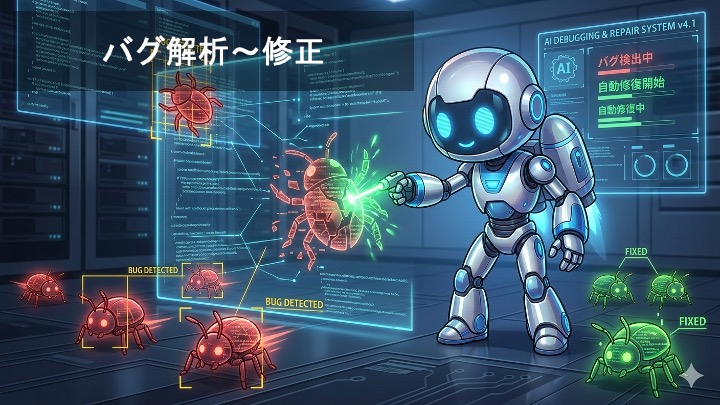
GitHub Copilotでバグ解析〜修正、プルリク自動作成!


GitHub Copilotを活用したバグ解析から修正、PR作成までの一連の流れをご紹介!
従来は開発者が手動でログを読み解き、原因を特定し、修正コードを書いていましたが、Copilotを使うことでこのプロセスを大幅に効率化できます。
実際の開発現場でどのようにAIを組み込んでいるか、3つのステップに分けてお話しします。
実際の開発現場でどのようにAIを組み込んでいるか、3つのステップに分けてお話しします。
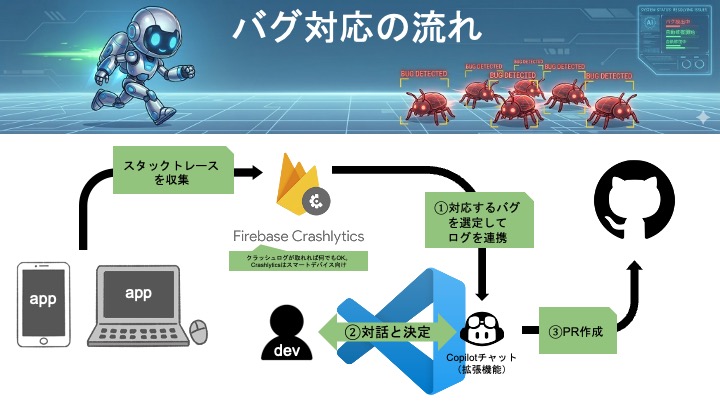
バグ対応は大きく3ステップで進めます!
①まずCrashlyticsなどからバグを選定し、スタックトレースのログをCopilotに連携。
②次にCopilotが提示した分析結果をもとに、対話しながら原因と修正方針を決定。
③最後にCopilotが生成した修正コードを確認・検証し、PRを作成(PRの作成もCopilot任せ)。
ポイントは、AIが発見~修正提案した内容を開発者が理解・納得するまでAIと対話をすることです。
②次にCopilotが提示した分析結果をもとに、対話しながら原因と修正方針を決定。
③最後にCopilotが生成した修正コードを確認・検証し、PRを作成(PRの作成もCopilot任せ)。
ポイントは、AIが発見~修正提案した内容を開発者が理解・納得するまでAIと対話をすることです。
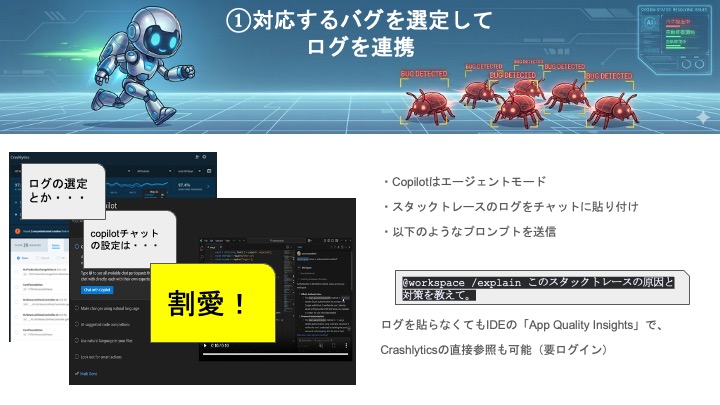
【ステップ①:ログ連携の詳細】
まずCopilotチャットは「エージェントモード」に設定。Askのように広すぎる分析を実施せず解析が可能。
スタックトレースのログをそのままチャットに貼り付け、「@workspace /explain このスタックトレースの原因と対策を教えて。」と送信。
@workspaceを付けることで、プロジェクト全体のコンテキストを考慮した回答が得られます。
なお、ログを手動で貼り付けなくても、Android StudioのApp Quality Insightsプラグインを使えばCrashlyticsのログを直接IDEから参照できます。ただしFirebaseへのログインが必要です。
スタックトレースのログをそのままチャットに貼り付け、「@workspace /explain このスタックトレースの原因と対策を教えて。」と送信。
@workspaceを付けることで、プロジェクト全体のコンテキストを考慮した回答が得られます。
なお、ログを手動で貼り付けなくても、Android StudioのApp Quality Insightsプラグインを使えばCrashlyticsのログを直接IDEから参照できます。ただしFirebaseへのログインが必要です。
【ステップ②:対話と決定】
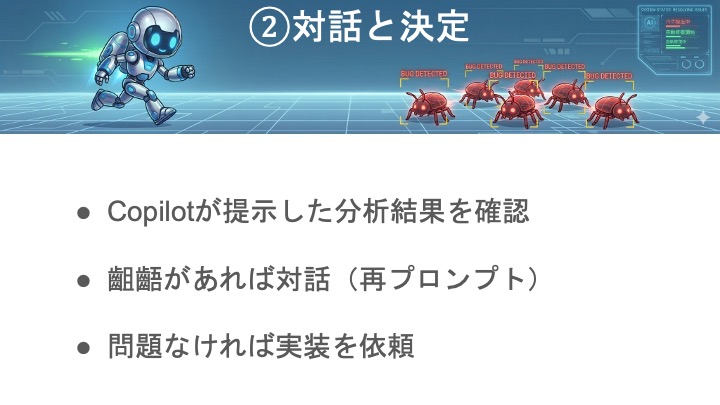
Copilotが分析結果を返してきたら、まずその内容を開発者の目で確認します。
分析が的外れだったり、情報が不足している場合は、追加のコンテキストを与えて再度プロンプトを送ります。
例えば「この部分はマルチスレッドで呼ばれる可能性がある」など、Copilotが把握していない設計情報を補足すると精度が上がります。
分析結果に問題がなければ、そのまま「この方針で修正コードを実装して」と依頼します。
ここが一番重要なステップ。AIの提案を鵜呑みにせず、開発者としての判断を挟むことで、品質を担保します。
分析が的外れだったり、情報が不足している場合は、追加のコンテキストを与えて再度プロンプトを送ります。
例えば「この部分はマルチスレッドで呼ばれる可能性がある」など、Copilotが把握していない設計情報を補足すると精度が上がります。
分析結果に問題がなければ、そのまま「この方針で修正コードを実装して」と依頼します。
ここが一番重要なステップ。AIの提案を鵜呑みにせず、開発者としての判断を挟むことで、品質を担保します。
【ステップ③:PR作成】
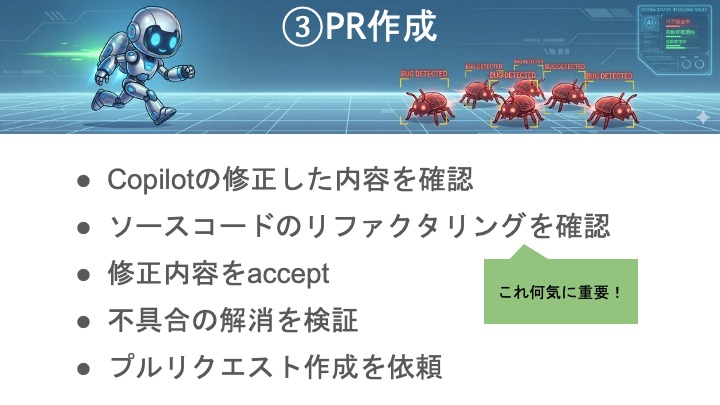
Copilotが生成した修正コードが表示されたら、まず内容を確認します。
リファクタリングが適切か、既存のコーディング規約に沿っているかをチェックしてください。
問題なければ「accept」で修正を適用します。
ここで「不具合の解消を検証」とありますが、これが非常に重要です。実機やエミュレータで実際に動作確認し、バグが再現しないことを必ず確かめてください。AIが生成したコードでも、テスト・検証は人間の責任です。
検証が通ったら、Copilotにプルリクエストの作成を依頼します。PR本文やコミットメッセージもCopilotが生成してくれるので、レビュー依頼までスムーズに進められます。
みんなやってみてね!
リファクタリングが適切か、既存のコーディング規約に沿っているかをチェックしてください。
問題なければ「accept」で修正を適用します。
ここで「不具合の解消を検証」とありますが、これが非常に重要です。実機やエミュレータで実際に動作確認し、バグが再現しないことを必ず確かめてください。AIが生成したコードでも、テスト・検証は人間の責任です。
検証が通ったら、Copilotにプルリクエストの作成を依頼します。PR本文やコミットメッセージもCopilotが生成してくれるので、レビュー依頼までスムーズに進められます。
みんなやってみてね!